Új szűrő kategória hozzáadása és hozzárendelése
A Csoportos Utak gyűjtőoldalon a Bali-utak felett szűrőgombok jelennek meg (pl. „2026 Ősz”, „2027 Tavasz”). Minden gomb egy „Utazás szűrő kategória” — ezeket te magad hozod létre és rendeled az utakhoz a wp-adminban, fejlesztő nélkül. Így működik.
Nyisd meg a szűrő kategóriák listáját
A bal oldali menüben az Utazások alatt találod az „Utazás szűrő kategóriák” menüpontot. Az Utazások listában külön oszlop is mutatja, melyik úthoz melyik kategória tartozik.
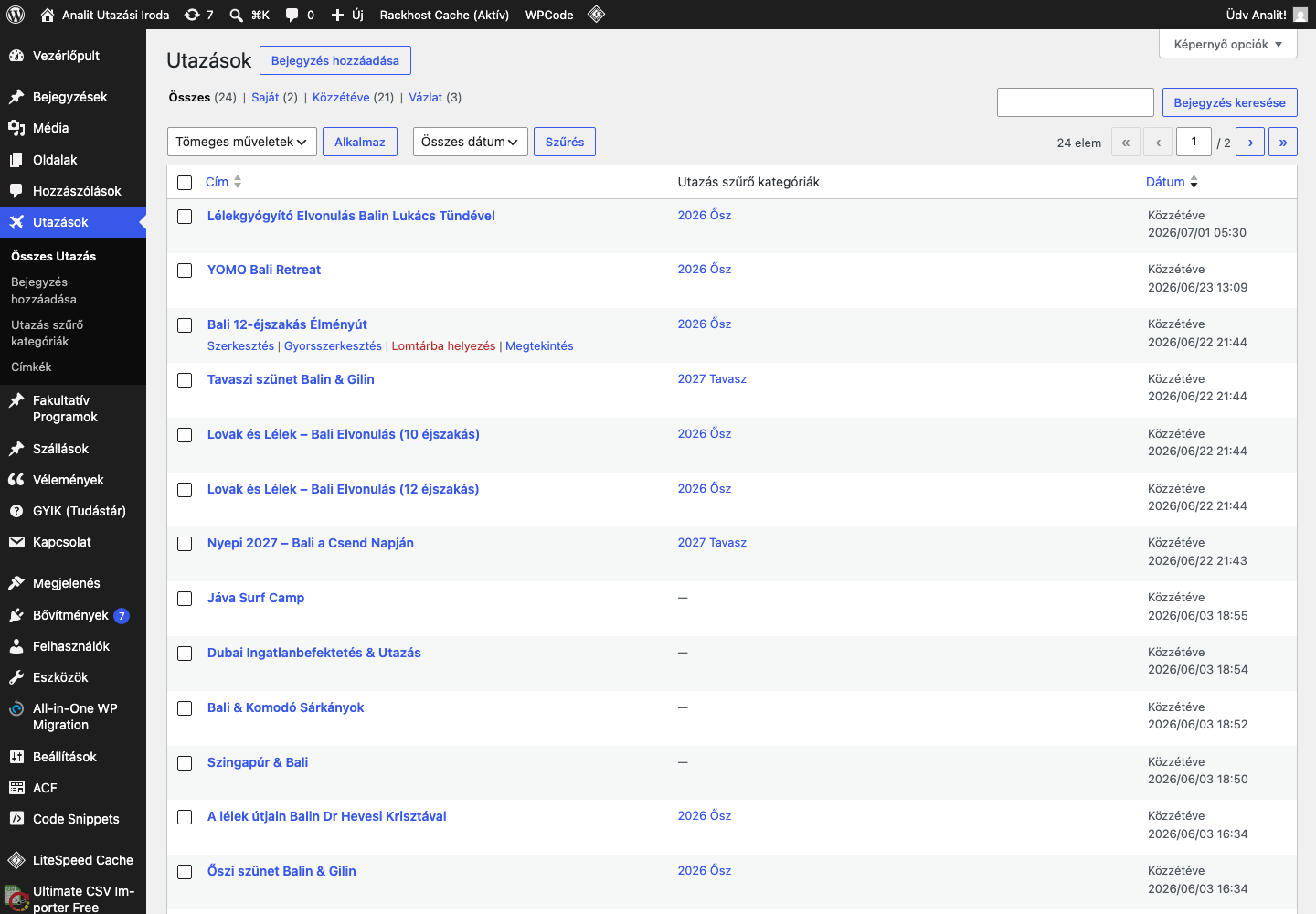
Az Utazások menü — balra az „Utazás szűrő kategóriák” menüpont, középen az oszlop a hozzárendelt kategóriákkal.
Vedd fel az új kategóriát
A bal oldali „Új szűrő kategória hozzáadása” űrlapon írd be a Nevet
(pl. 2027 Nyár) — ez lesz a gomb felirata a weboldalon. A „Keresőbarát név” és a „Leírás”
mezőt hagyhatod üresen. Kattints az „Új szűrő kategória hozzáadása” gombra.
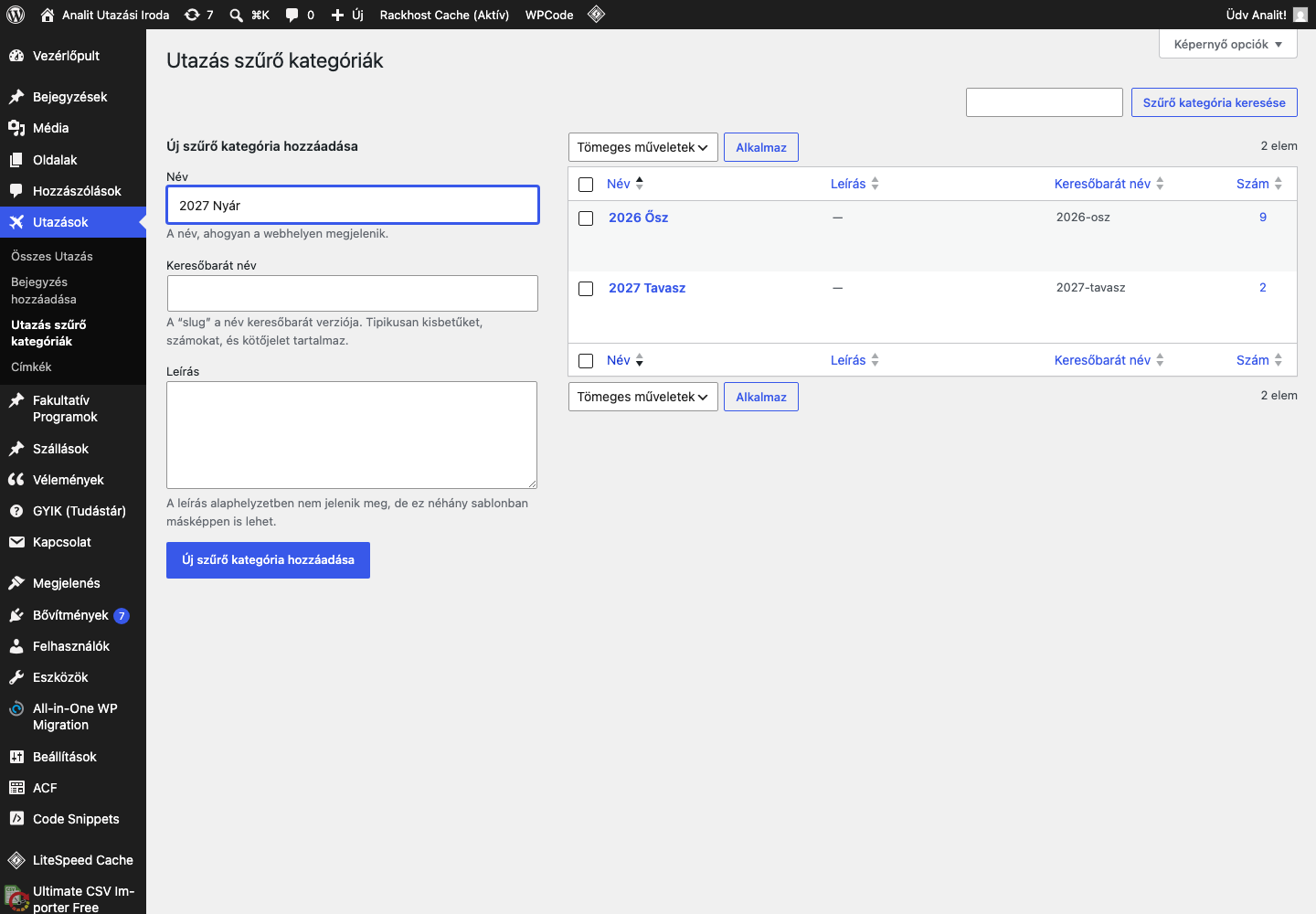
Új kategória felvétele — a név beírása után csak a kék gombra kell kattintani. Jobbra a meglévő kategóriák listája.
Rendeld hozzá egy utazáshoz
Nyisd meg az utazást szerkesztésre, és a jobb oldali sávban keresd meg az „Utazás szűrő kategóriák” dobozt. Írd be a kategória nevét (vagy válassz a „leggyakrabban használt címkék” közül), majd kattints a Hozzáad gombra. Több kategóriát vesszővel elválasztva is megadhatsz. Törölni a kategória neve melletti kis ×-szel tudsz.
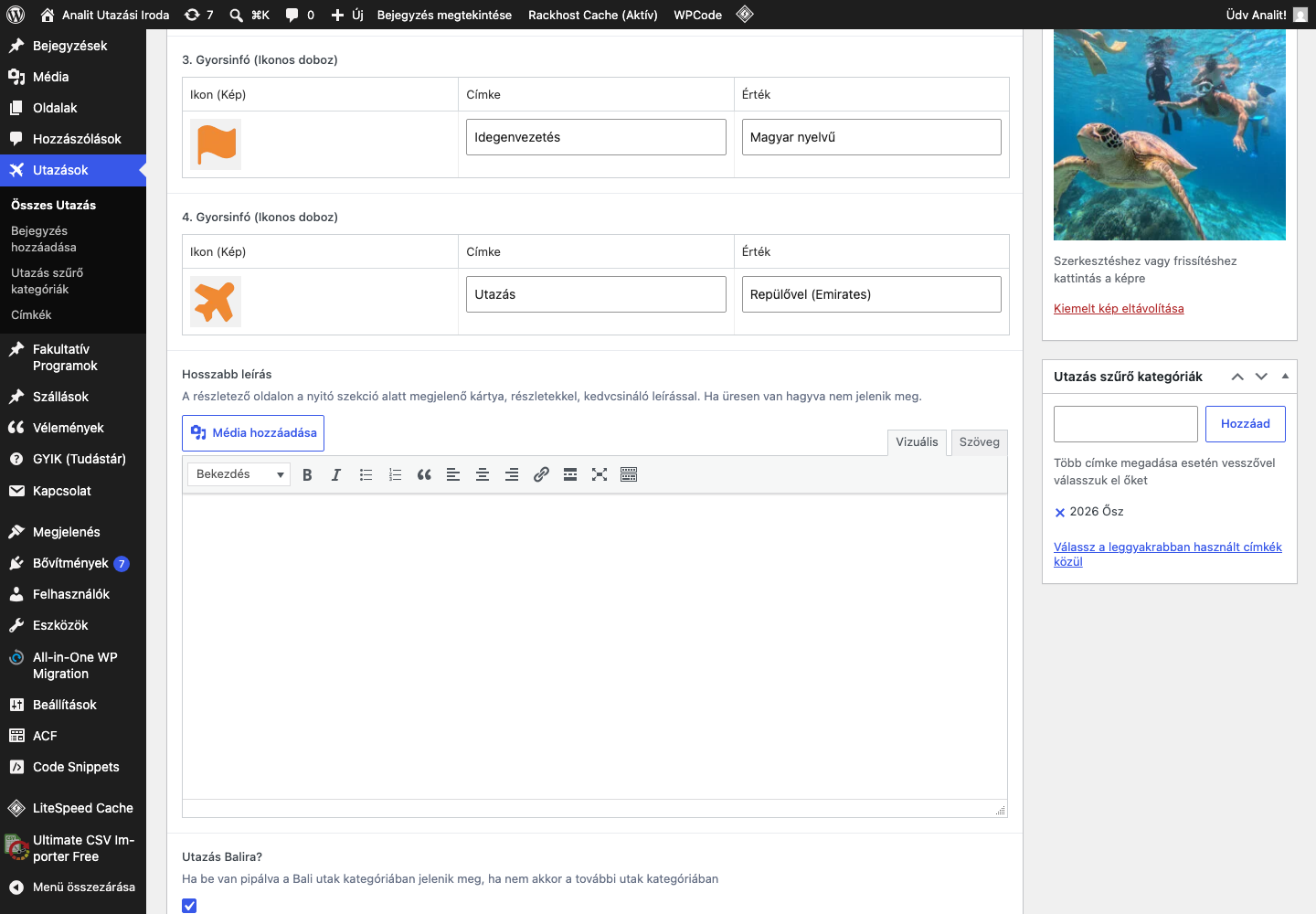
Az utazás szerkesztő — jobbra az „Utazás szűrő kategóriák” doboz, itt épp a „2026 Ősz” van hozzárendelve.
Mentsd el és ellenőrizd élesben
Kattints a kék Frissítés gombra. Ezután a gyűjtőoldalon (balionline.hu/csoportos-utak-gyujtooldal/) az új kategória automatikusan megjelenik gombként, amint legalább egy út hozzá van rendelve — üres kategória nem jelenik meg, tehát nem tudsz vele „elrontani” semmit.
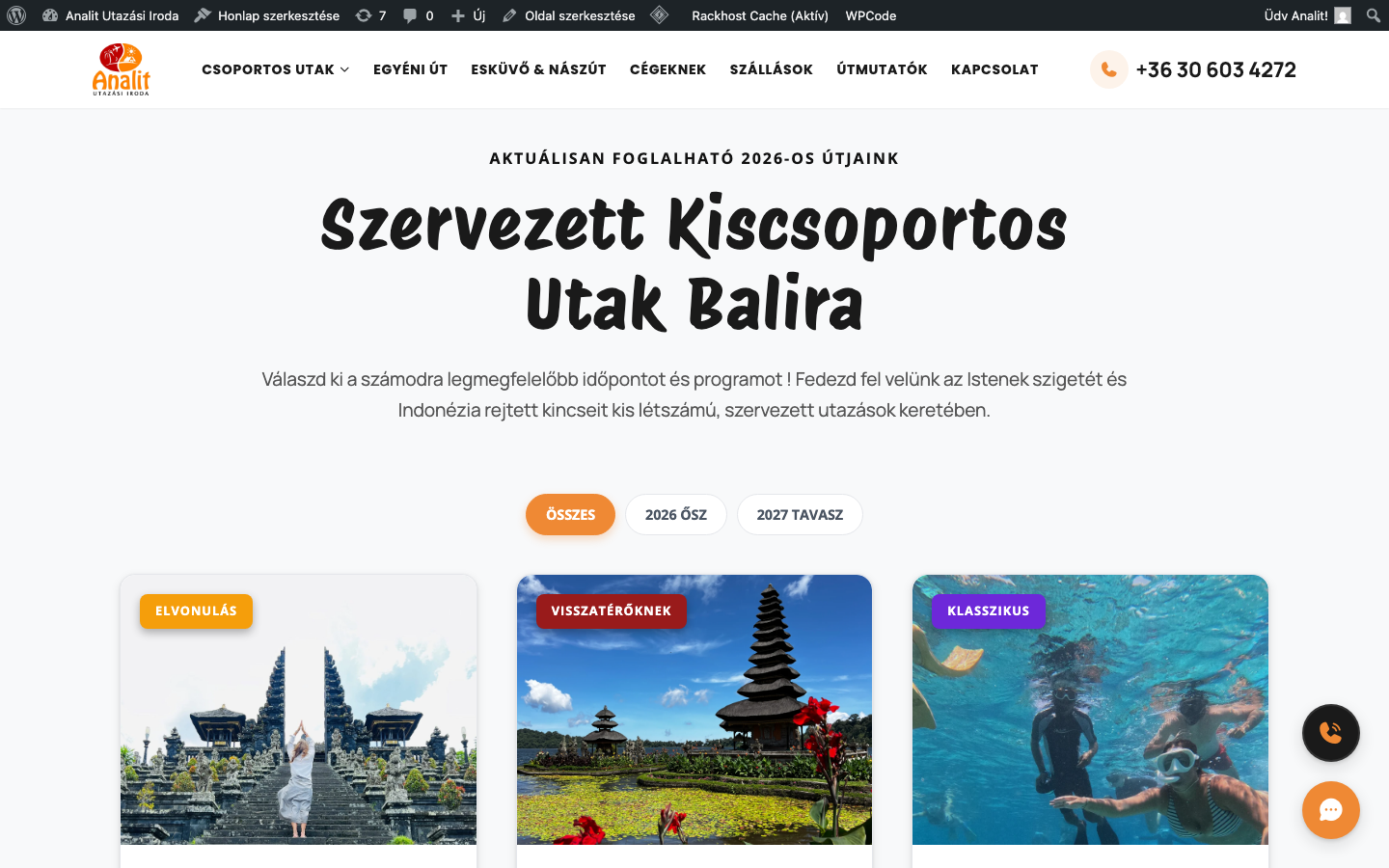
Élesben: a szűrőgombok a Bali-utak felett — „Összes”, „2026 Ősz”, „2027 Tavasz”.