Amit elkészítettünk kész, él a weboldalon
Ez a lista mutatja, mi készült el ebben a körben — mindegyik már élesben fut, nincs vele teendőtök.
Newsletter-feliratkozás valódi bekötése
A főoldali hírlevél-űrlap korábban látszólag működött, valójában nem mentett semmit — most valóban bekerül a Google Sheet-be, ugyanoda, ahova a többi érdeklődő.
Üres utazások rendezve + Japán külső linkkel
A saját tartalom nélküli utazások (Szingapúr & Bali, Jáva Surf Camp, Bali & Komodó) nem jelennek meg a listákban, amíg külső linket vagy saját tartalmat nem kapnak. A Japán utazás már külső linkkel az analitutazas.hu megfelelő oldalára mutat.
Megkülönböztethető szállodafotók (Merusaka, Paradisus, Laguna)
A három szálloda korábban üres borítóképpel jelent meg — most mindegyiknek saját, valódi fotója van.
Részvételi díjak egységesítve (12 utazás)
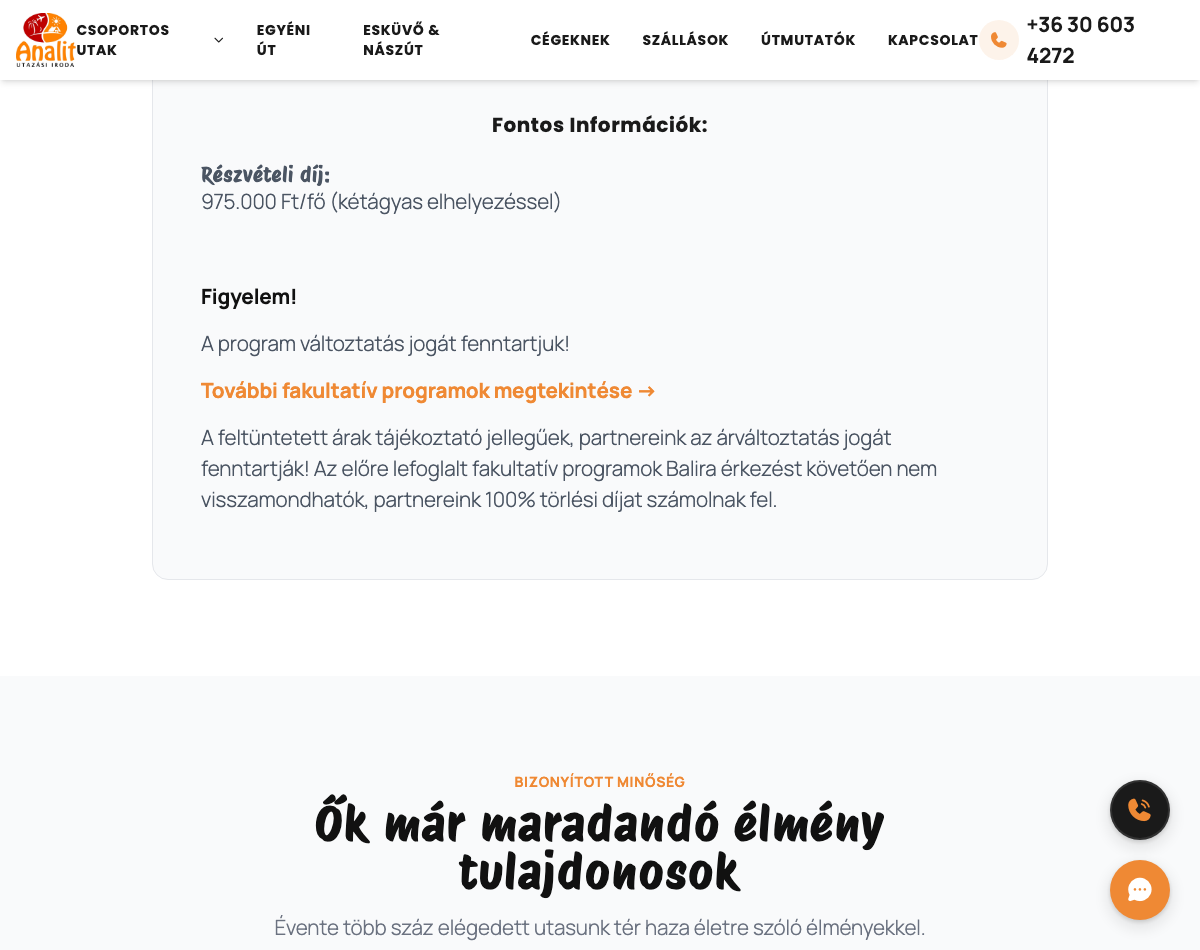
A kézzel beírt „975.000 Ft/fő” szövegek helyett most mindenhol a hivatalos „Részvételi díj” mező tartalma jelenik meg — egy helyen szerkeszthető, egységesen.
Esküvői csomagok szövegei és árai frissítve
Mind a 4 esküvői csomagkártya (köztük a „Vízeséses Esküvő”) a végleges szöveggel és árral jelenik meg.
ÁSZF élő oldala + jogi linkek
Az ÁSZF most már saját, élő oldalon érhető el (/aszf/), és a jogi oldalról is elérhető egy linkkártyával.
Bali-utak szűrője a gyűjtőoldalon + kategória-modell dokumentálva
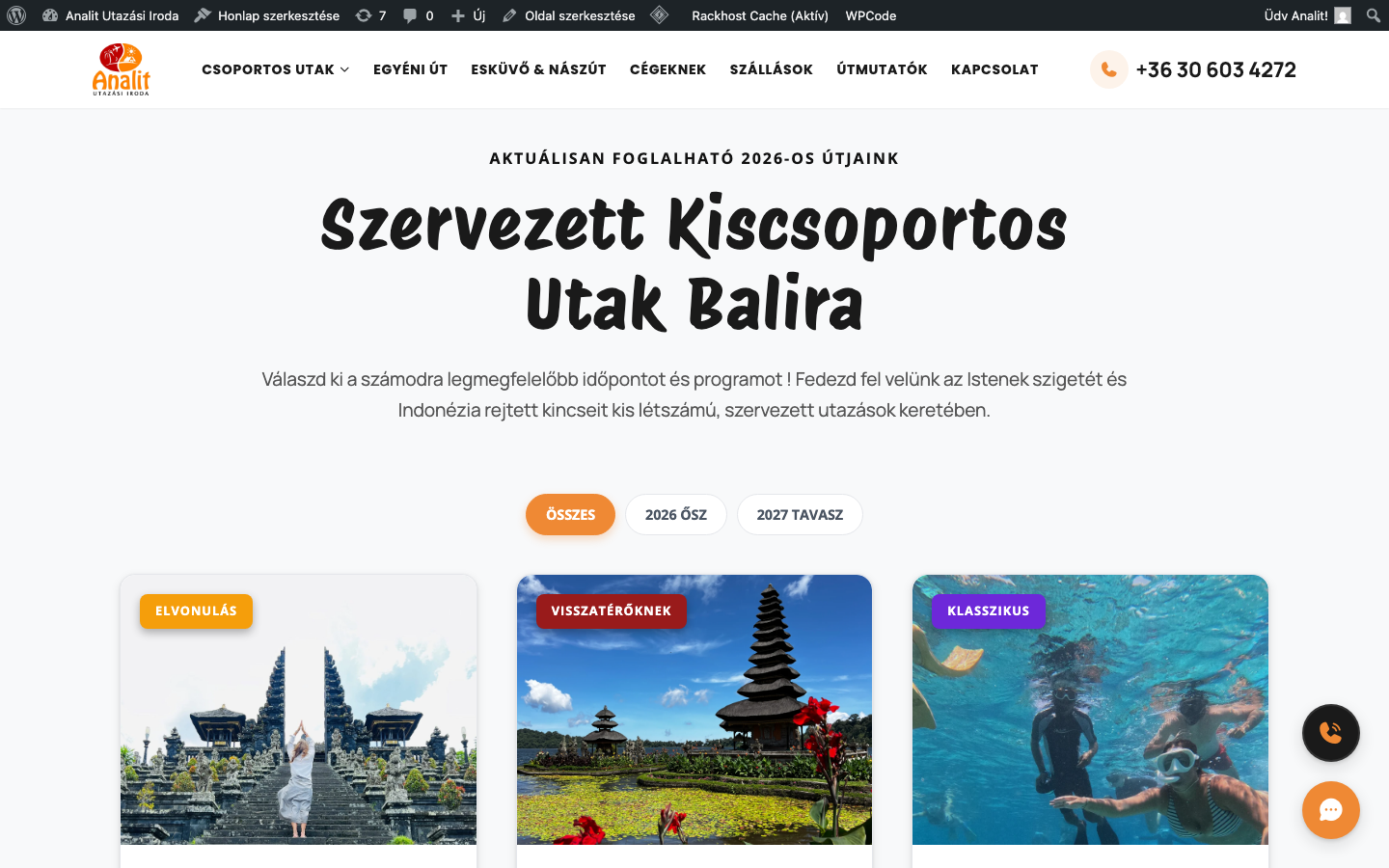
A gyűjtőoldal Bali-szekciója felett mostantól szűrőgombok vannak (pl. „2026 Ősz”, „2027 Tavasz”), amiket ti magatok bővíthettek a wp-adminban („Utazás szűrő kategória”). A nem Bali utak külön szekcióban maradnak, a sorrendet mindenhol a „Navigáció sorrend” mező adja — a részletes működés le van írva.
Weboldalas leadek automatikus bekötése a CRM-be
Minden weboldali űrlap-kitöltés automatikusan bekerül a Google Sheet-es érdeklődő-nyilvántartásba, ugyanoda, ahova a Facebook-hirdetések leadjei is futnak be. Részletek lent.
Új leadkezelés — hogyan jut el egy érdeklődő a CRM-be
Eddig a weboldalas űrlapok csak e-mailt küldtek. Mostantól minden űrlap-kitöltés automatikusan bekerül a nyilvántartásba is — nincs kézi másolgatás, nincs kimaradó lead.
munkalap
(szétbontja a nevet)
Partner Lista
(számlázás-kész partneradatok)
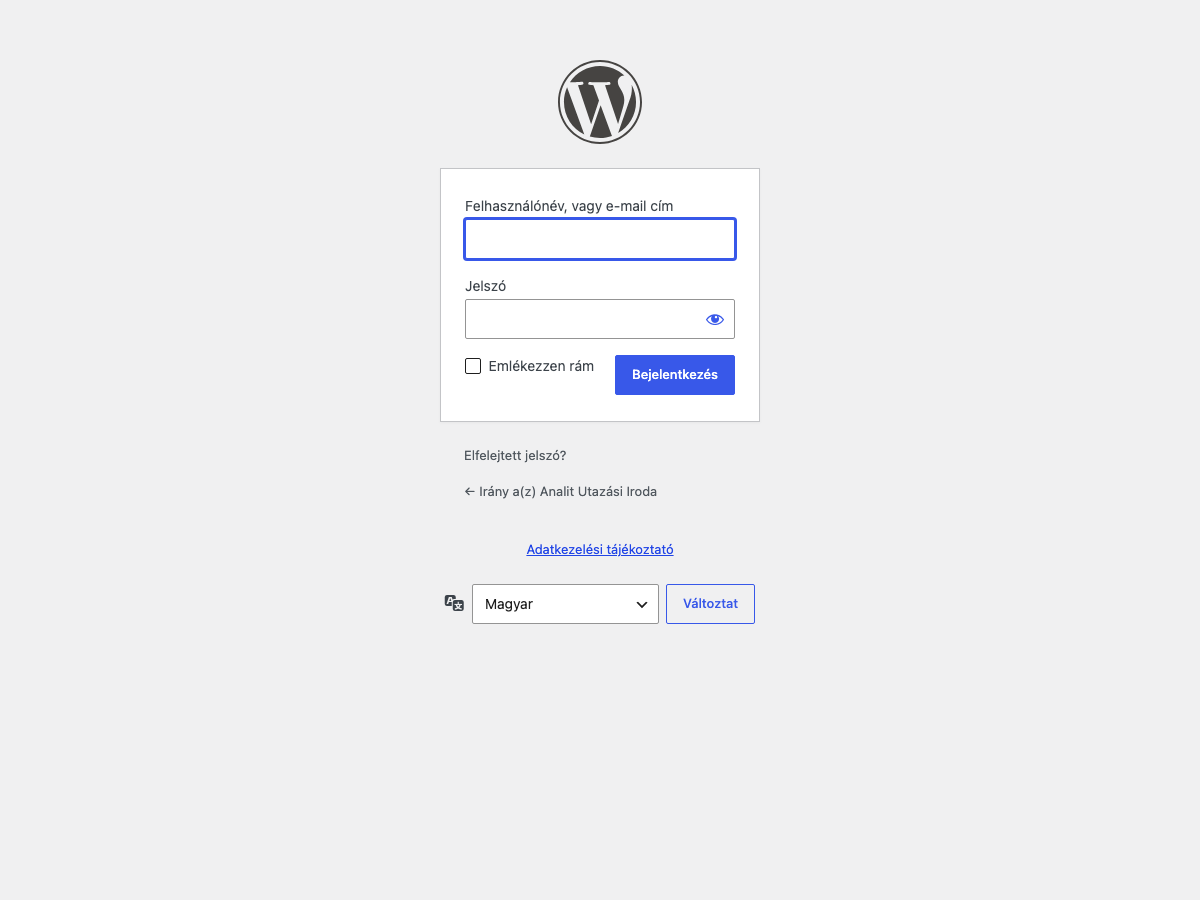
Belépés
balionline.hu/wp-admin
Nyissátok meg a böngészőben a balionline.hu/wp-admin címet, majd lépjetek be a felhasználónevetekkel és jelszavatokkal.
Rész A — Szerkeszthető tartalmak 12 terület
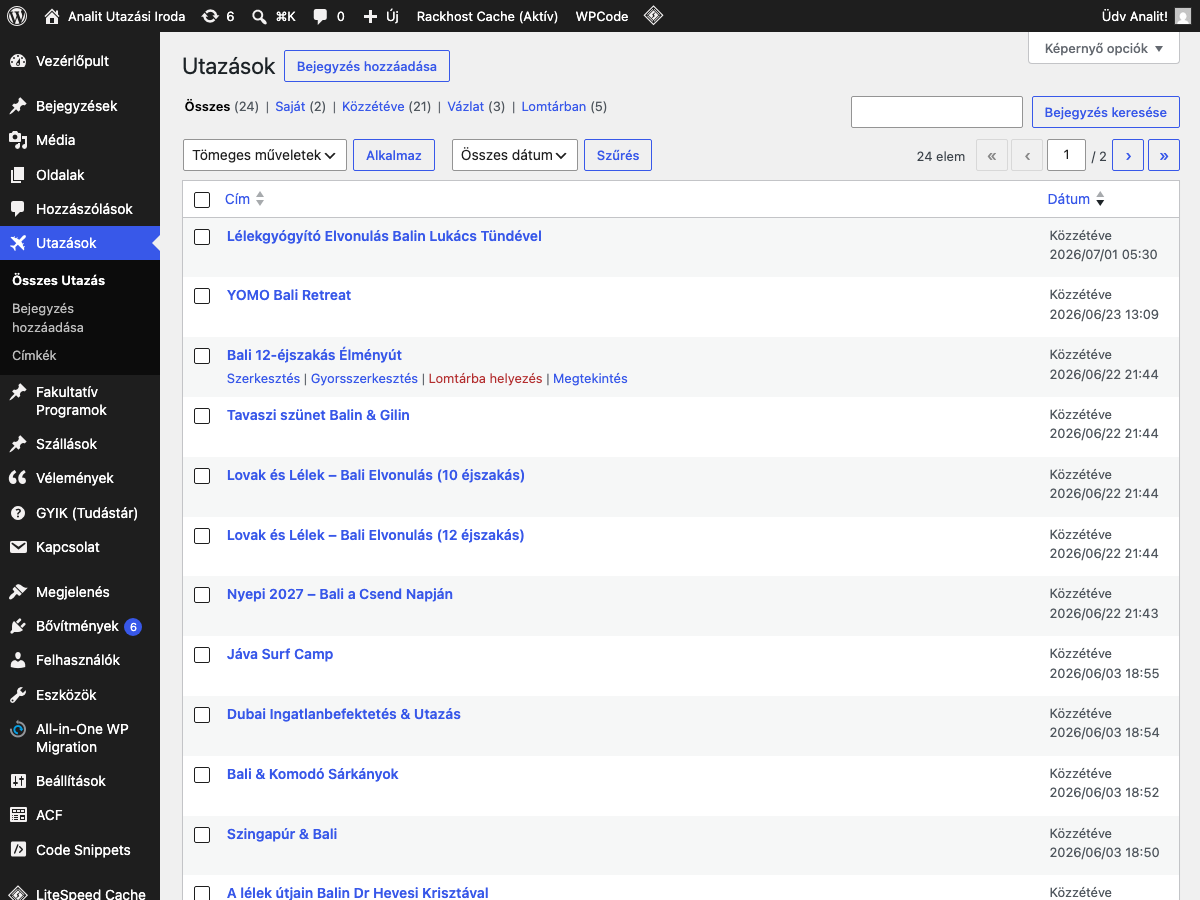
Utazások → válaszd ki az utat → Frissítés
A bal oldali menüben nyissátok meg az Utazások menüpontot, majd kattintsatok az utazás nevére. Mentés: jobb felső Frissítés gomb.
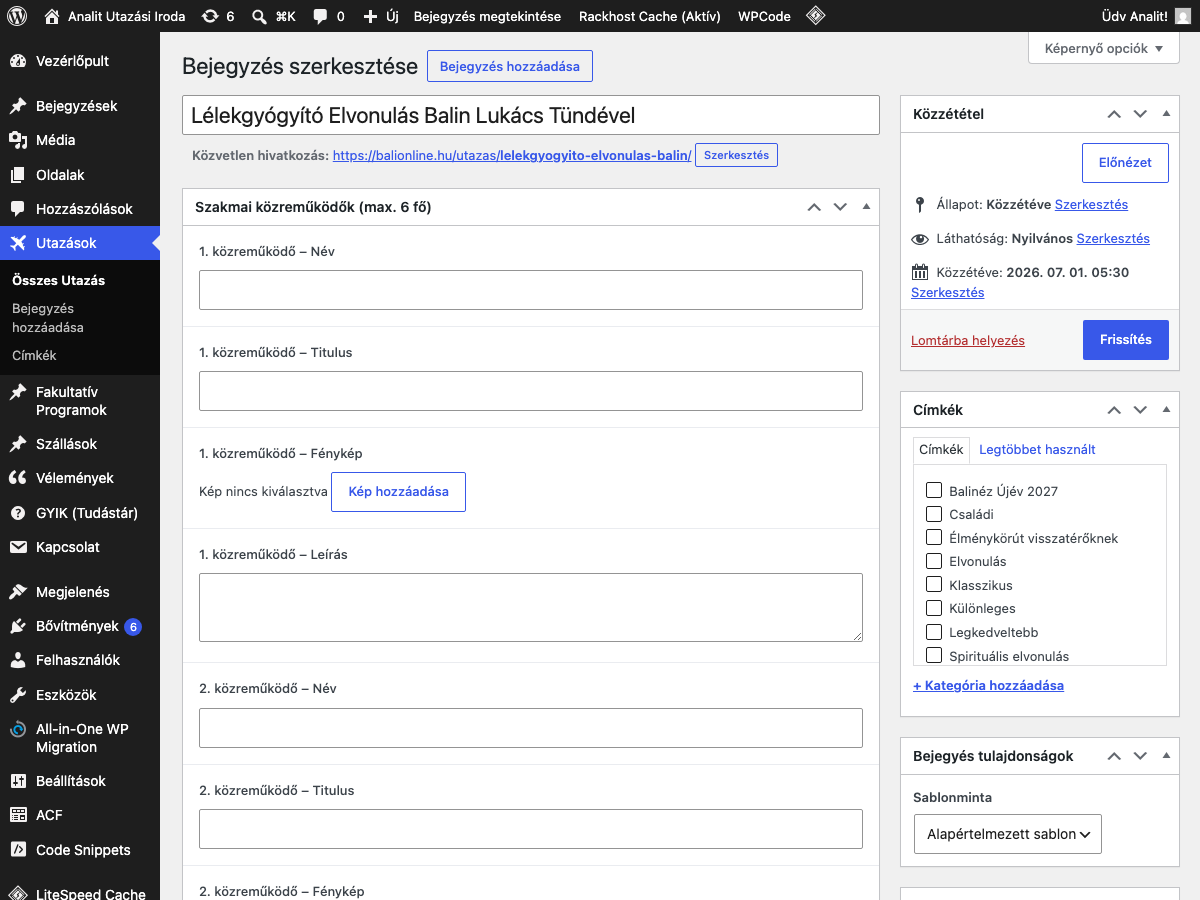
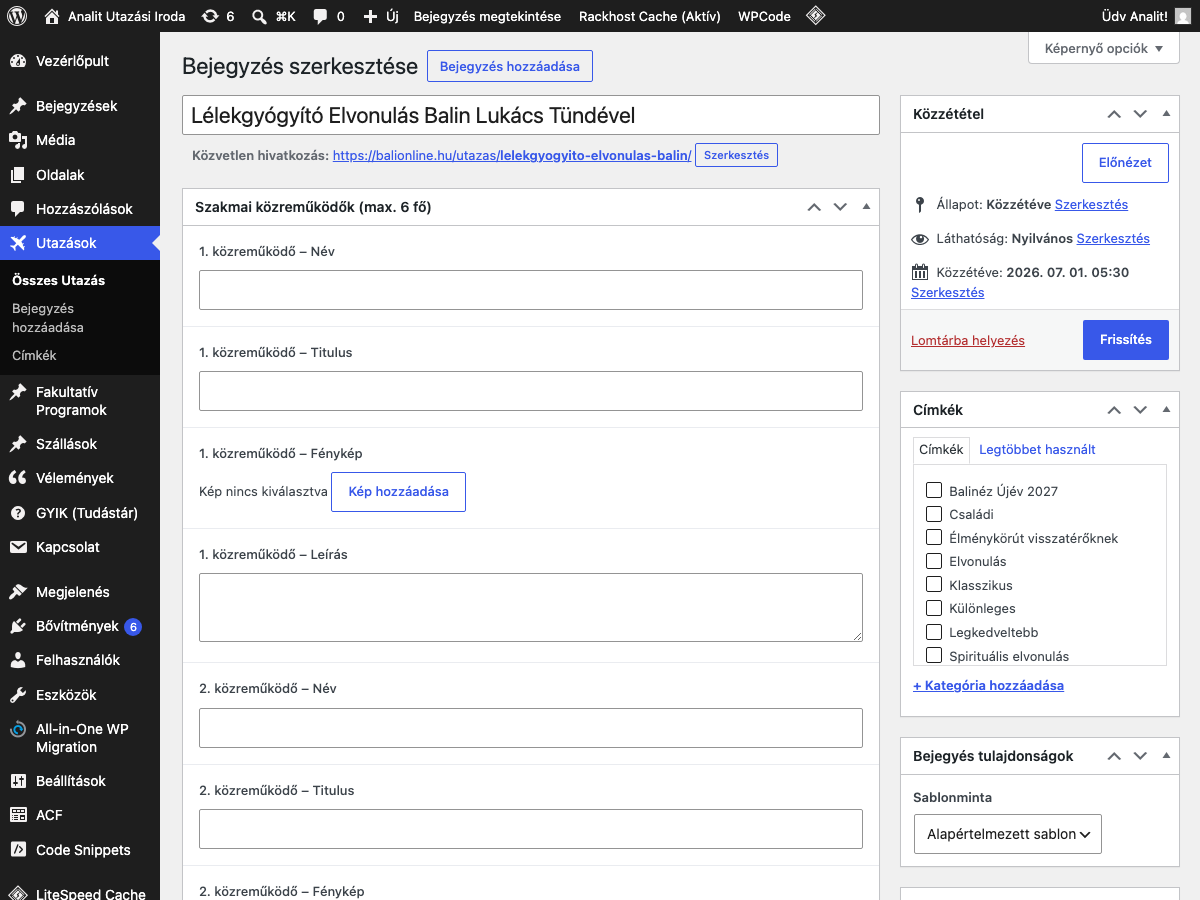
Csoportos Utak Részletei → Külső linkre vezessen → Külső link
A „Csoportos Utak Részletei” résznél kapcsoljátok be a „Külső linkre vezessen” kapcsolót, és írjátok be a linket a „Külső link” mezőbe. A Japán utazás már így van beállítva (külső linkkel az analitutazas.hu-ra mutat). Három útnak még nincs linkje: Szingapúr & Bali, Jáva Surf Camp, Bali & Komodó — ezek addig nem jelennek meg a listákban, amíg külső linket (vagy saját tartalmat) nem kapnak.
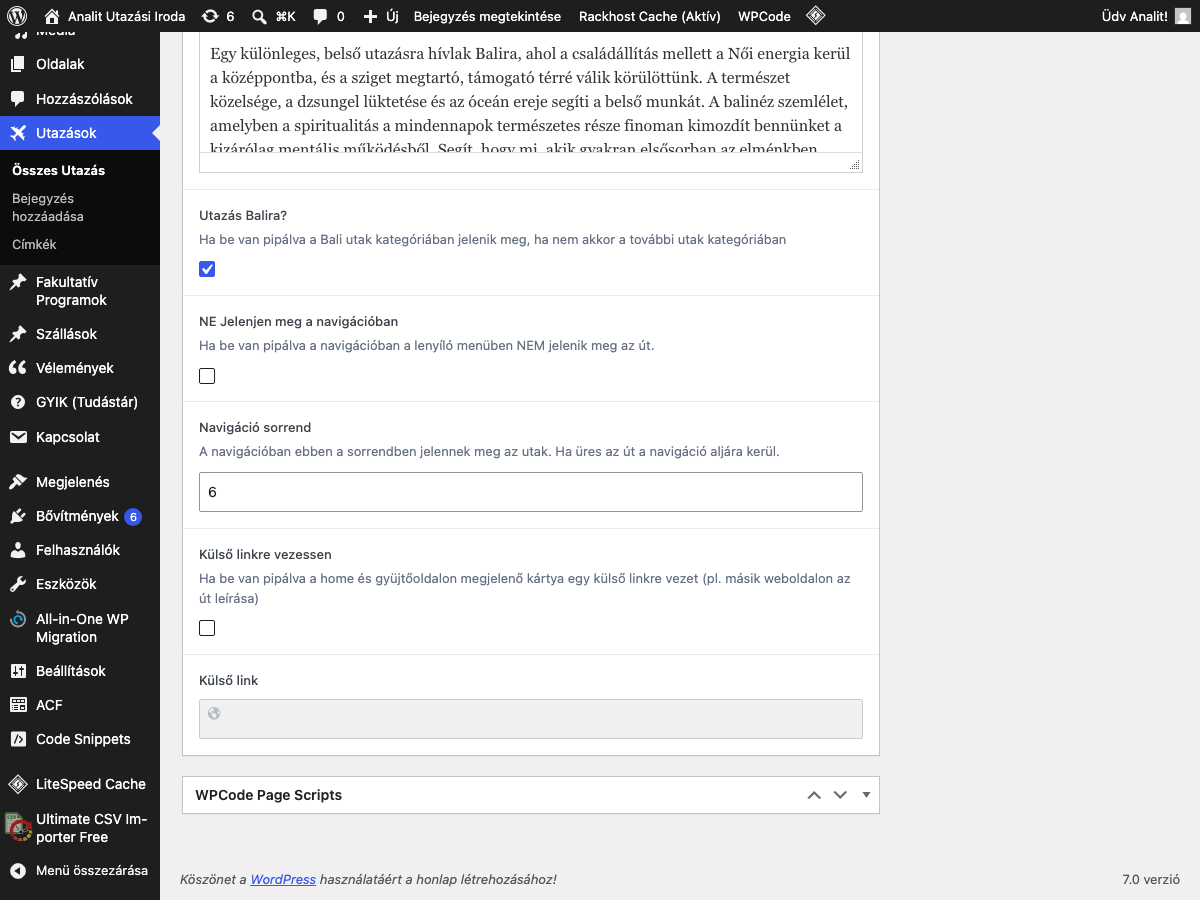
Utazások → Utazás szűrő kategória · Utazás szerkesztő → „Utazás szűrő kategória” panel / Navigáció sorrend
Bali-utak szűrése: a gyűjtőoldal Bali-szekciója felett szűrőgombok vannak. Minden gomb egy „Utazás szűrő kategória” címke (pl. „2026 Ősz”, „2027 Tavasz”) — új kategóriát a wp-adminban ti vesztek fel: Utazások → Utazás szűrő kategória. Egy utazáshoz a címkét az utazás szerkesztő oldalán, az „Utazás szűrő kategória” panelben rendelitek hozzá (az Utazások listában külön oszlopban is látszik). Amelyik útnak nincs címkéje, az csak az „Összes” gomb alatt jelenik meg.
A nem Bali utak külön szekcióban maradnak („Utazás kategória” mező: Egzotikus / Ázsia / Európa / Városlátogatás). A megjelenési sorrendet mindenhol a „Navigáció sorrend” mező adja — kisebb szám előrébb kerül.
Lépésről lépésre útmutató képekkel: Új szűrő kategória hozzáadása és hozzárendelése.
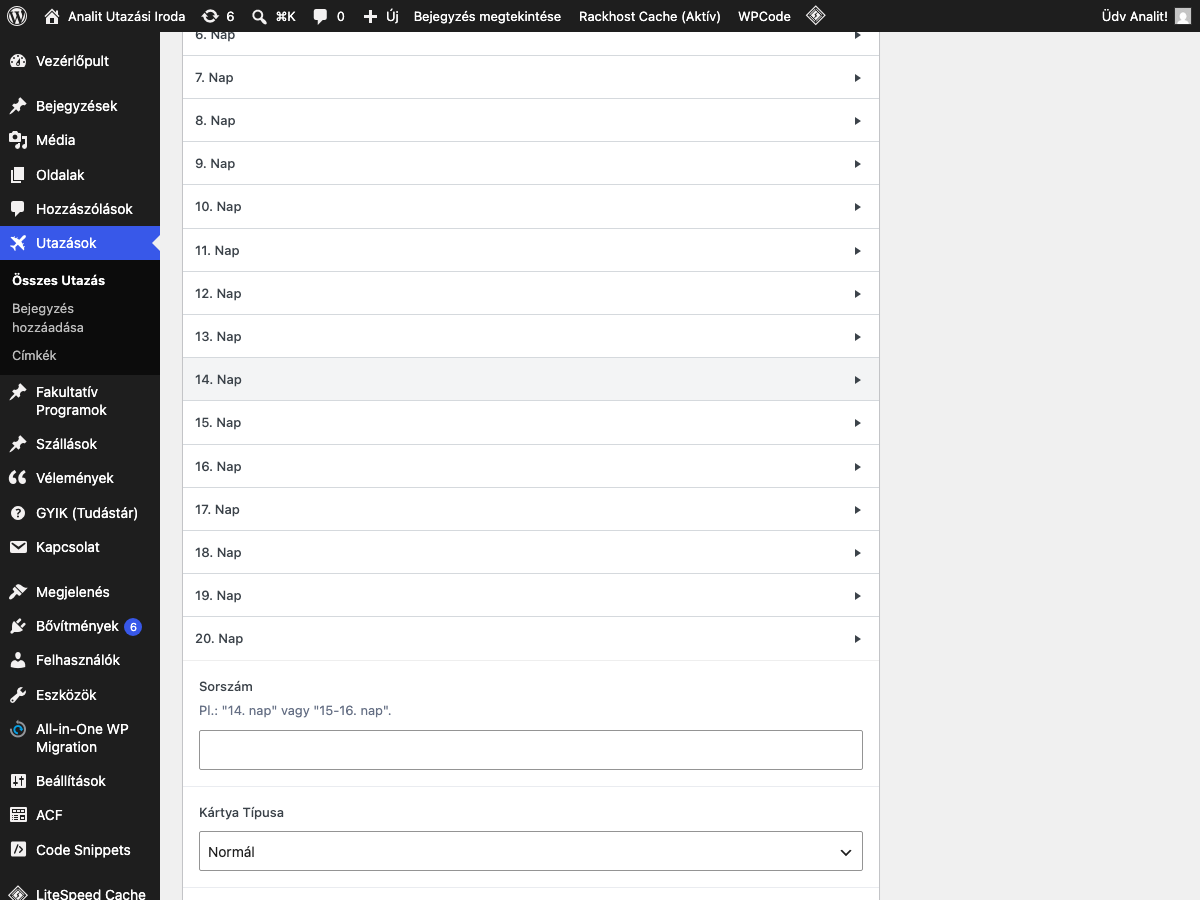
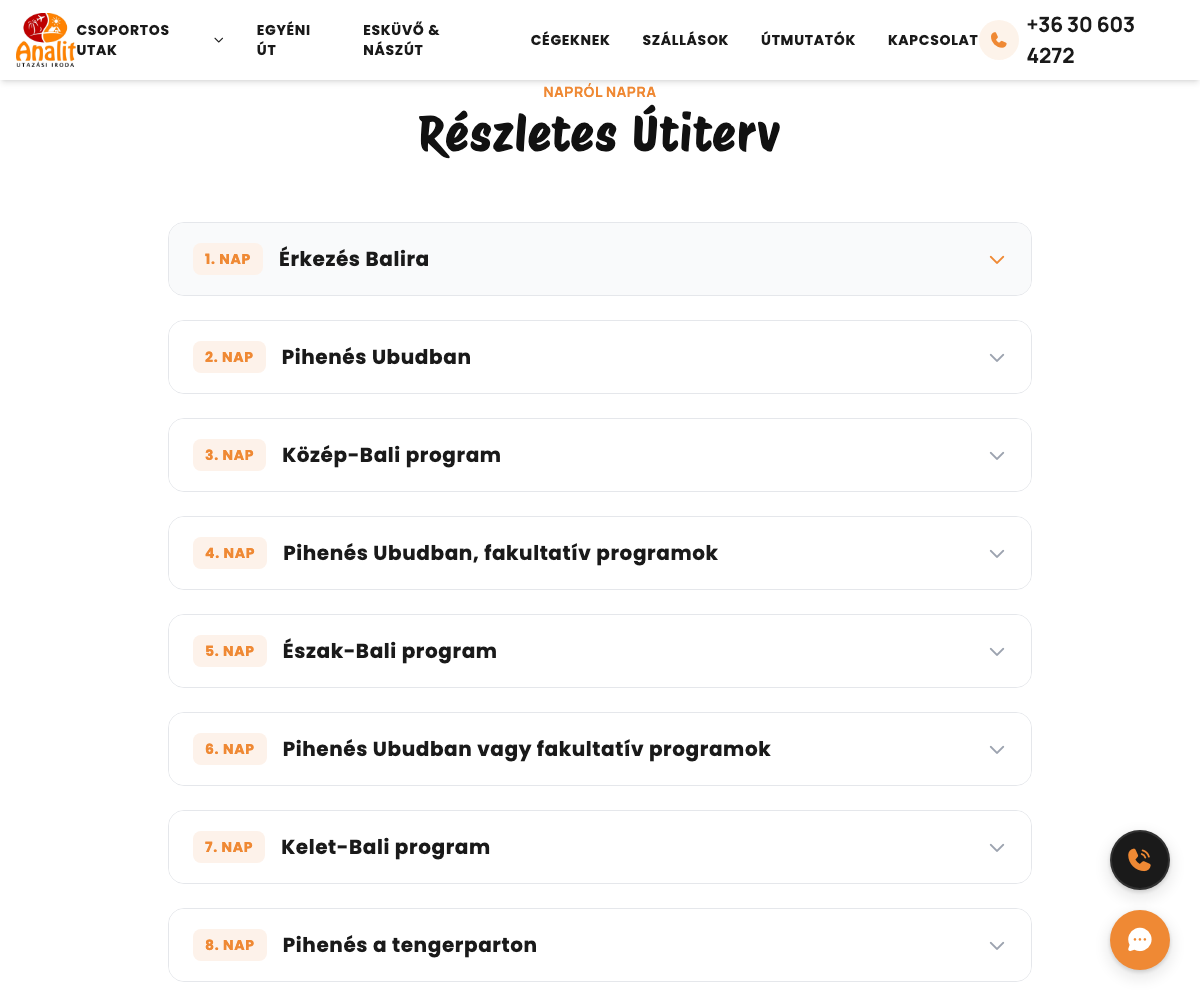
Utazás szerkesztő → Napi program
Töltsétek a napokat sorban, elejétől kezdve. Az üresen hagyott napok nem jelennek meg az oldalon.
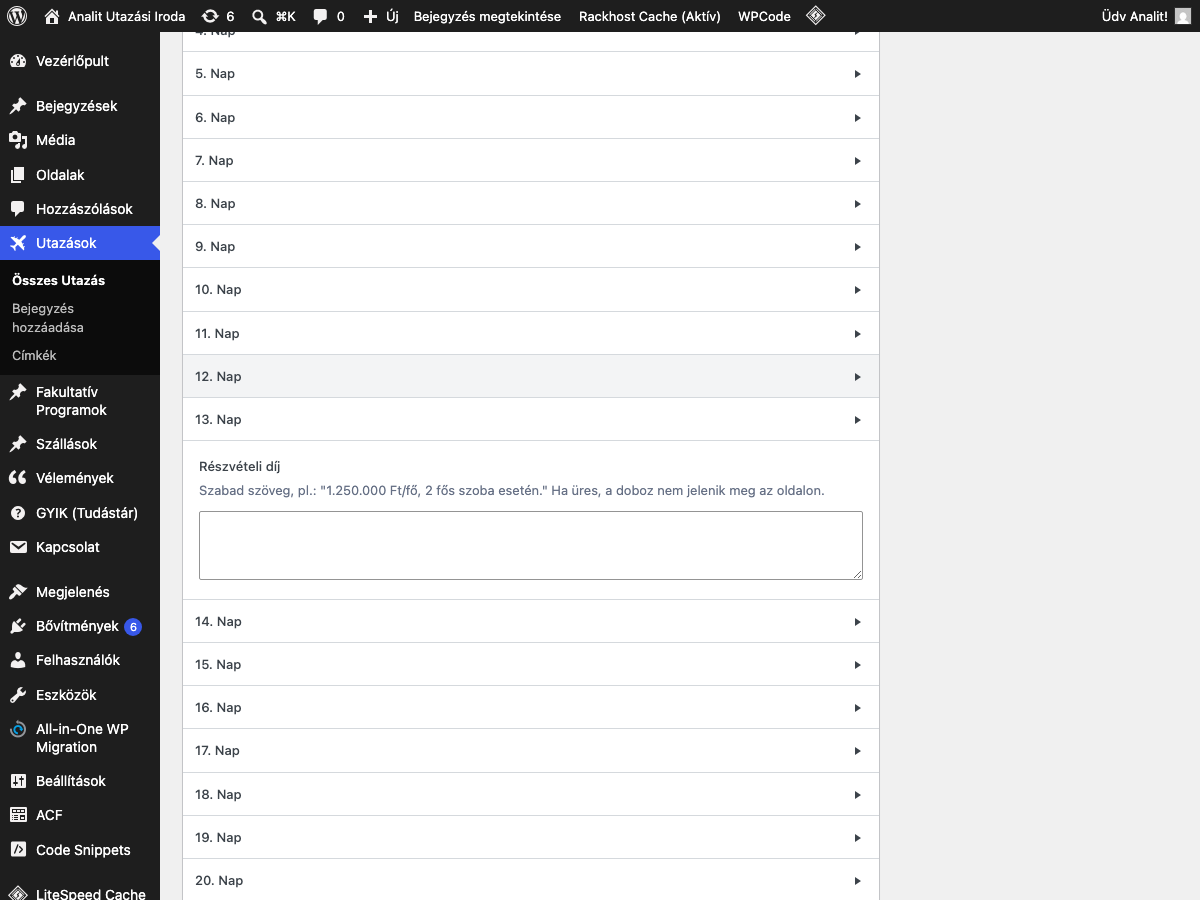
Utazás szerkesztő → Részvételi díj
A „Részvételi díj” mezőbe írt szöveg megjelenik az utazás oldalán. Üresen hagyva nem jelenik meg.
Utazás szerkesztő → Közreműködők fül
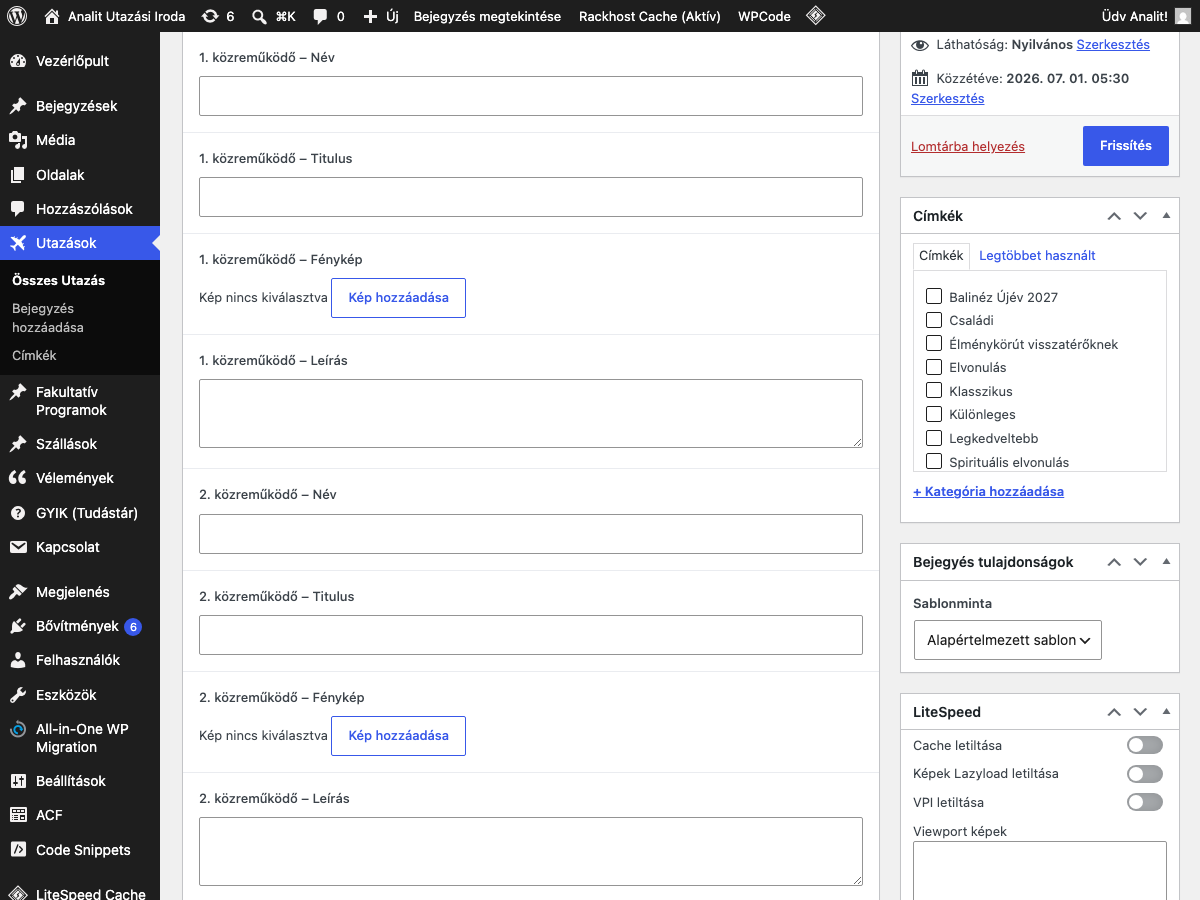
A „Közreműködők” fülön (közvetlenül az Alapadatok után) legfeljebb 8 közreműködő adható meg, egy-egy lenyíló (accordion) blokkban. Töltsétek a helyeket sorban 1-től: Kép, Név, Pozíció, és a Hosszú leírás (formázható, WYSIWYG szövegdoboz). Az üresen hagyott helyek nem jelennek meg az oldalon.
Szállások → válaszd ki a szállodát → Borítókép / Galéria
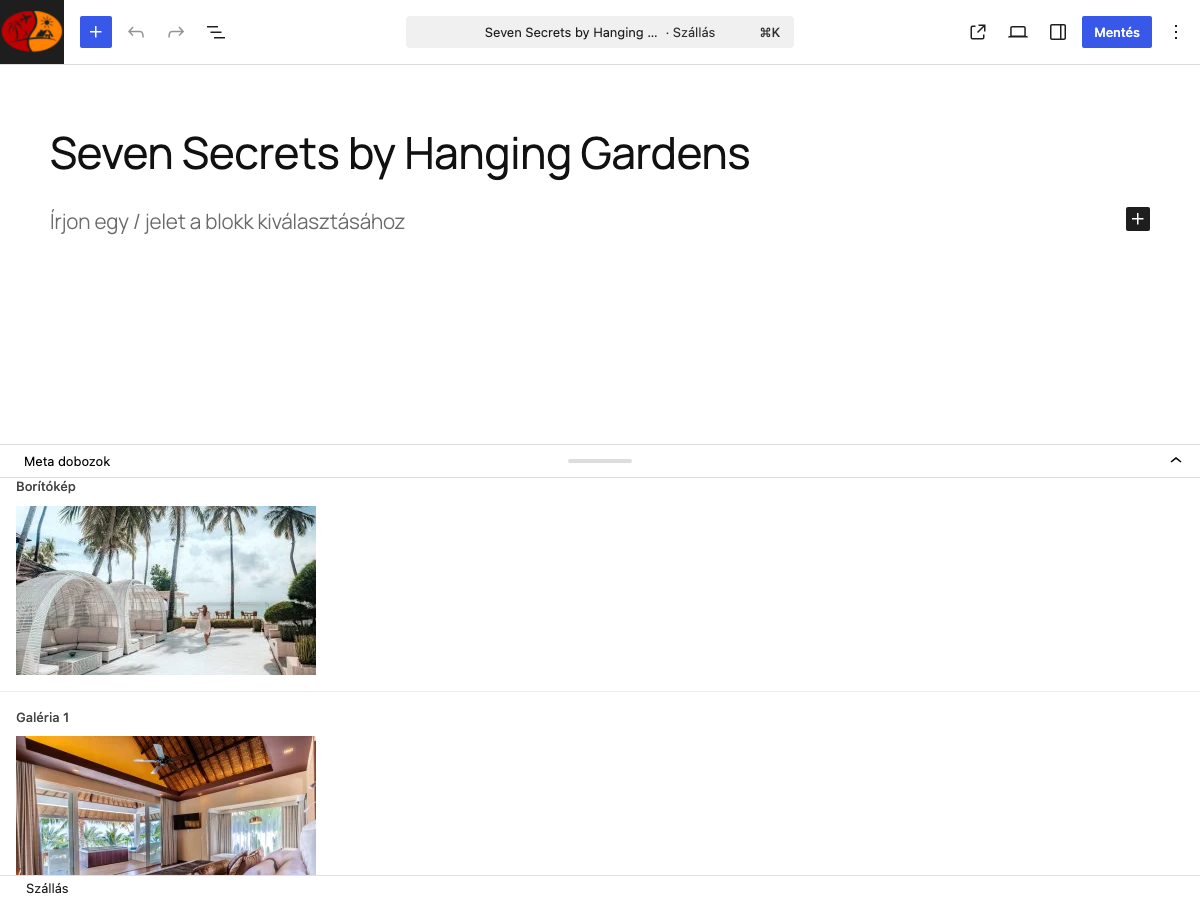
A bal oldali menüben nyissátok meg a Szállások menüpontot, majd a kívánt szállodát. Csere: „Borítókép” és „Galéria” mezők.
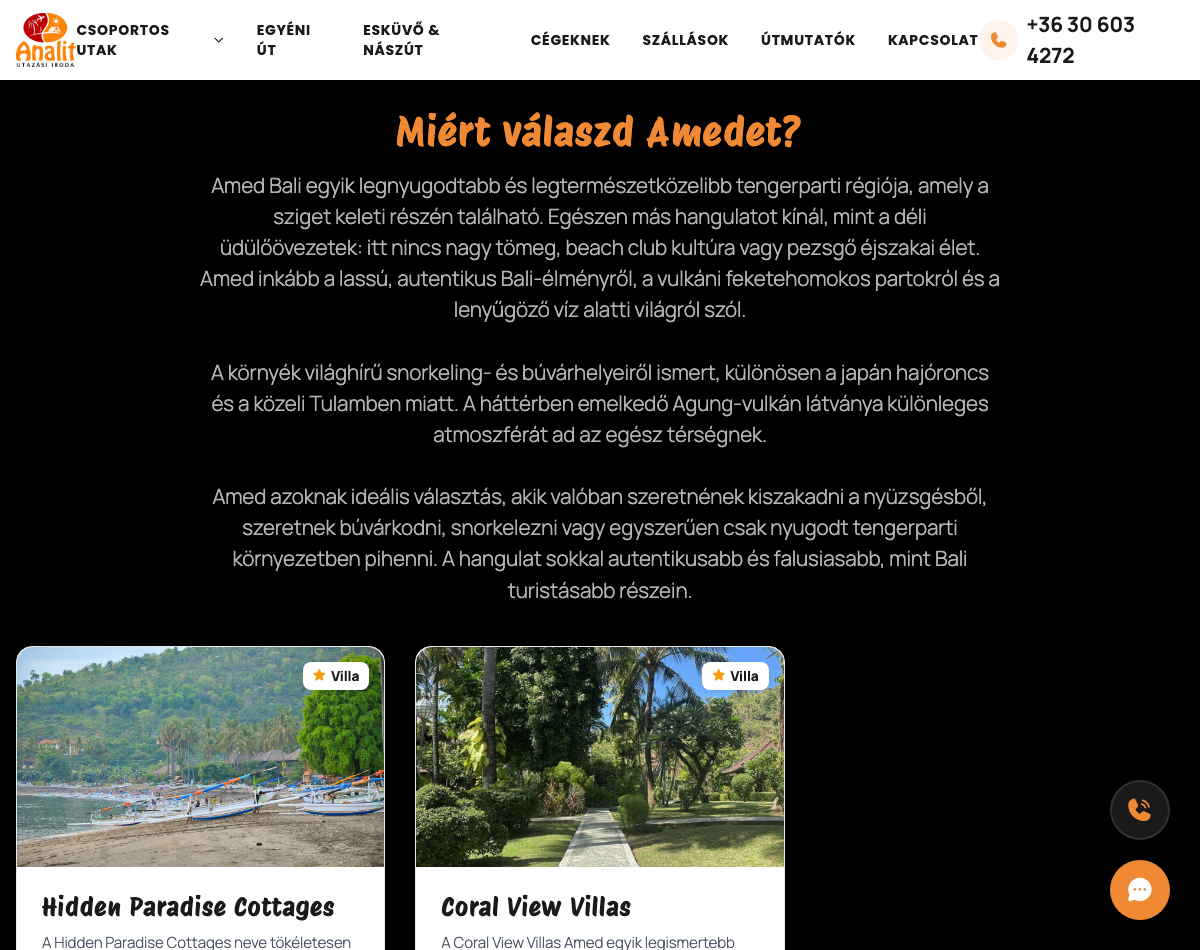
Szállás szerkesztő → Szálláskategória
A „Szálláskategória” mezőbe írt szám (1–5) annyi csillagot jelenít meg a szálloda mellett a weboldalon.
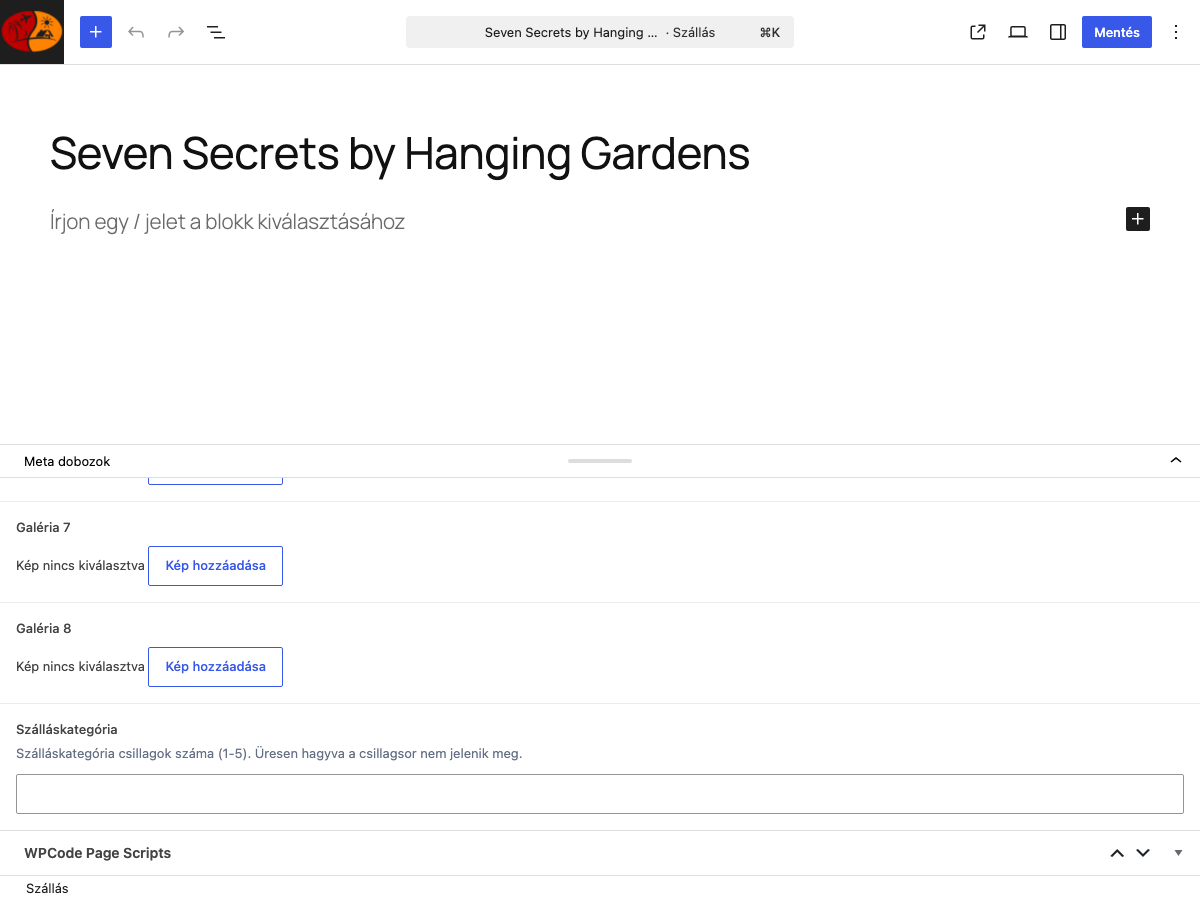
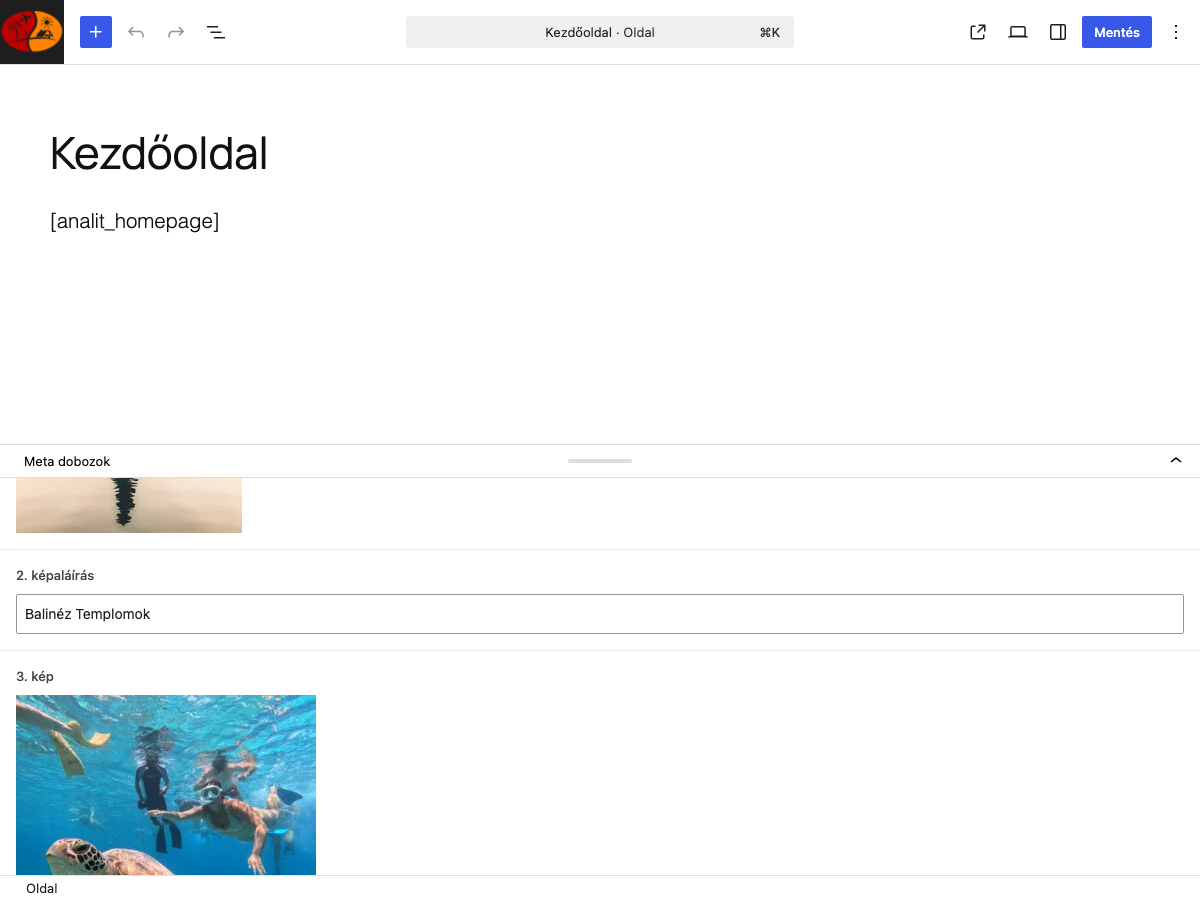
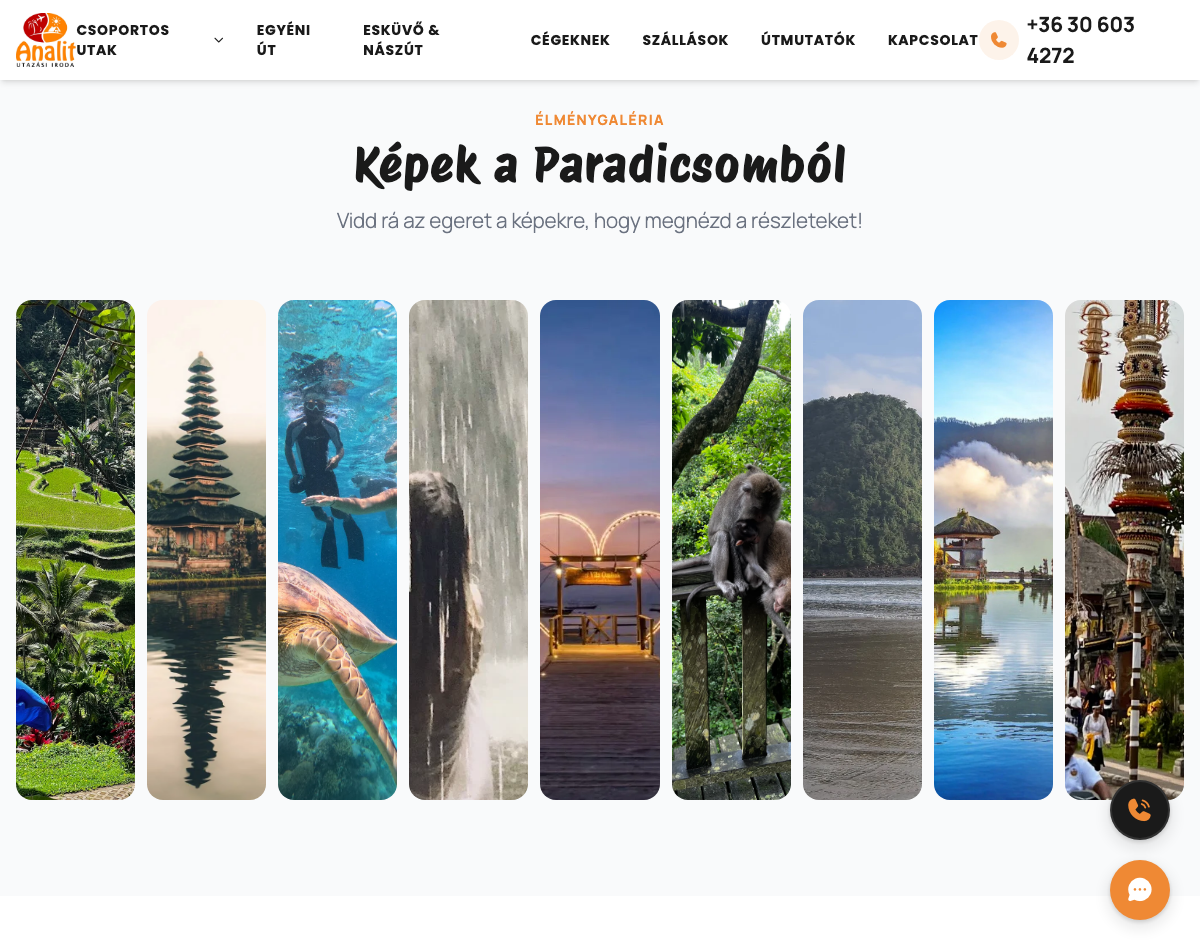
Szerkesztés: Oldalak → Kezdőoldal (Szerkesztés) → Élménygaléria
A Kezdőoldal „Élménygaléria” doboza 12 képhelyet tartalmaz (1–12), mindegyikhez képaláírással. Maximum 12 darab képet tudtok hozzáadni, hogy az oldalon szépen jelenjenek meg.
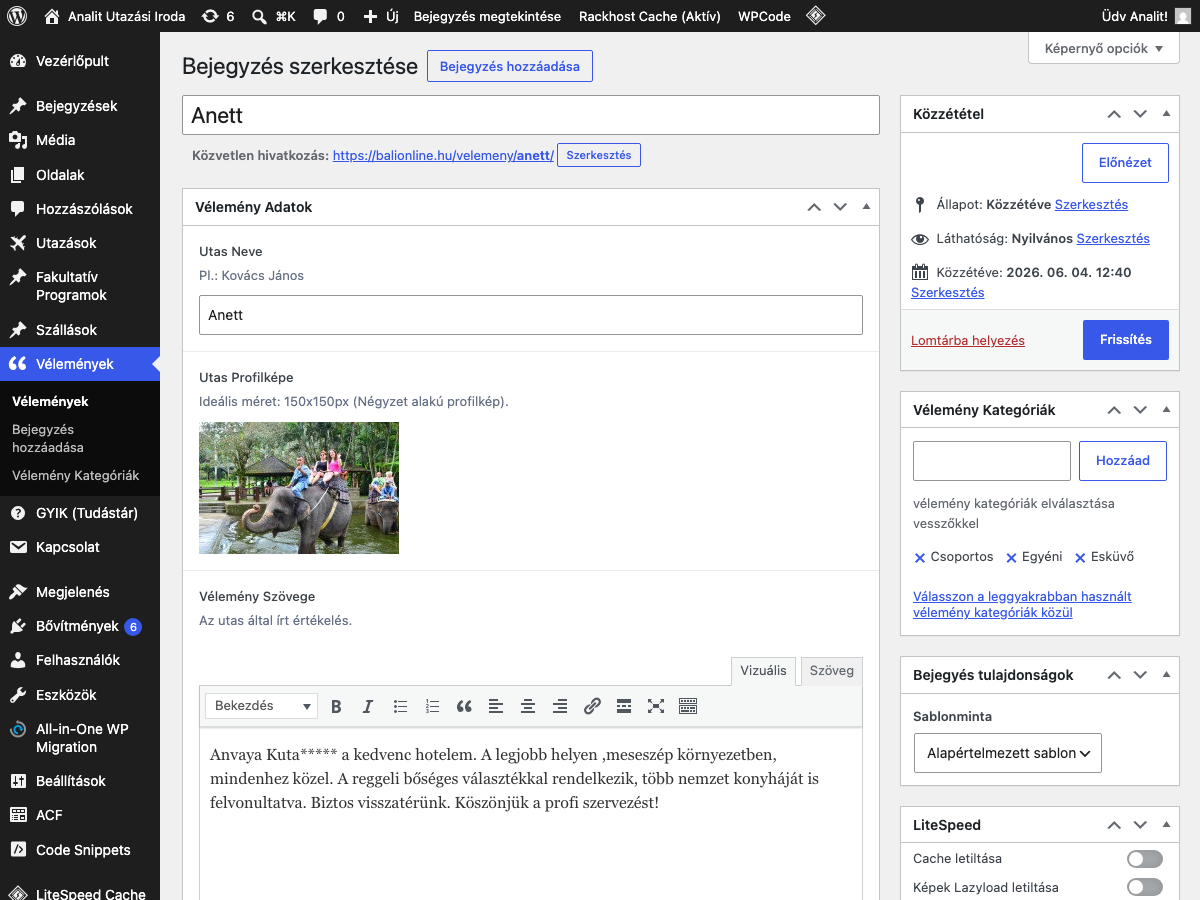
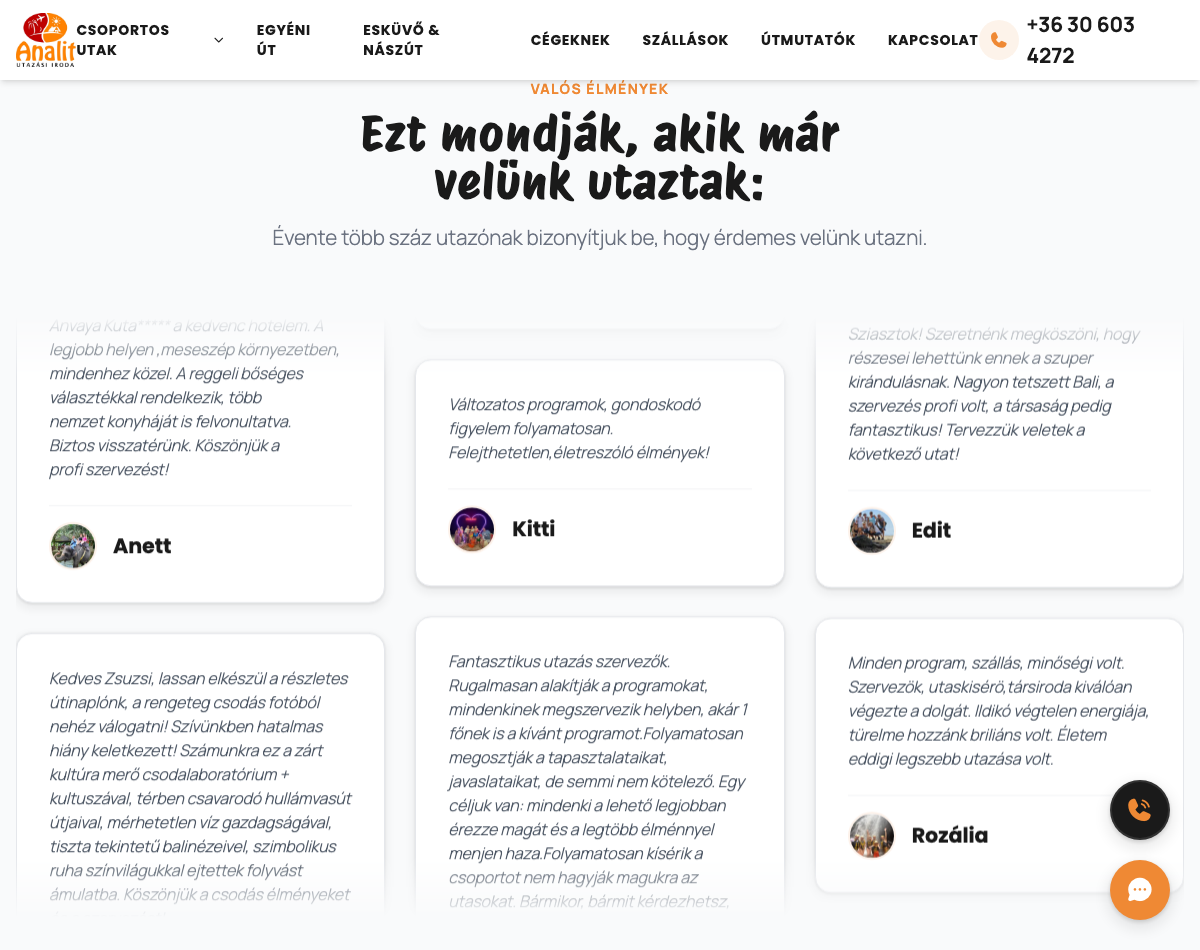
Vélemények → válassz vagy adj hozzá véleményt
A bal oldali menüben kattintsatok a Vélemények menüpontra. Itt töltsétek: Utas neve, Profilkép, Vélemény szövege.
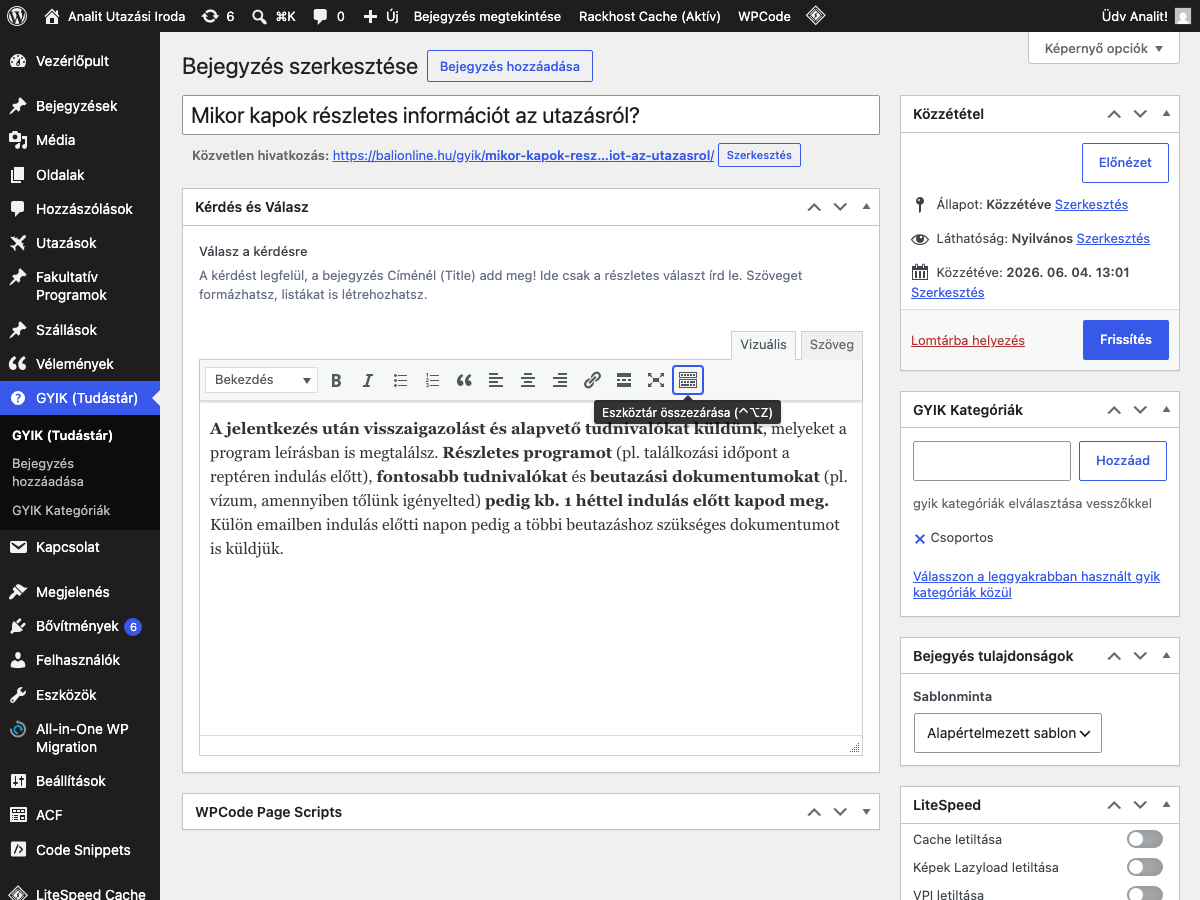
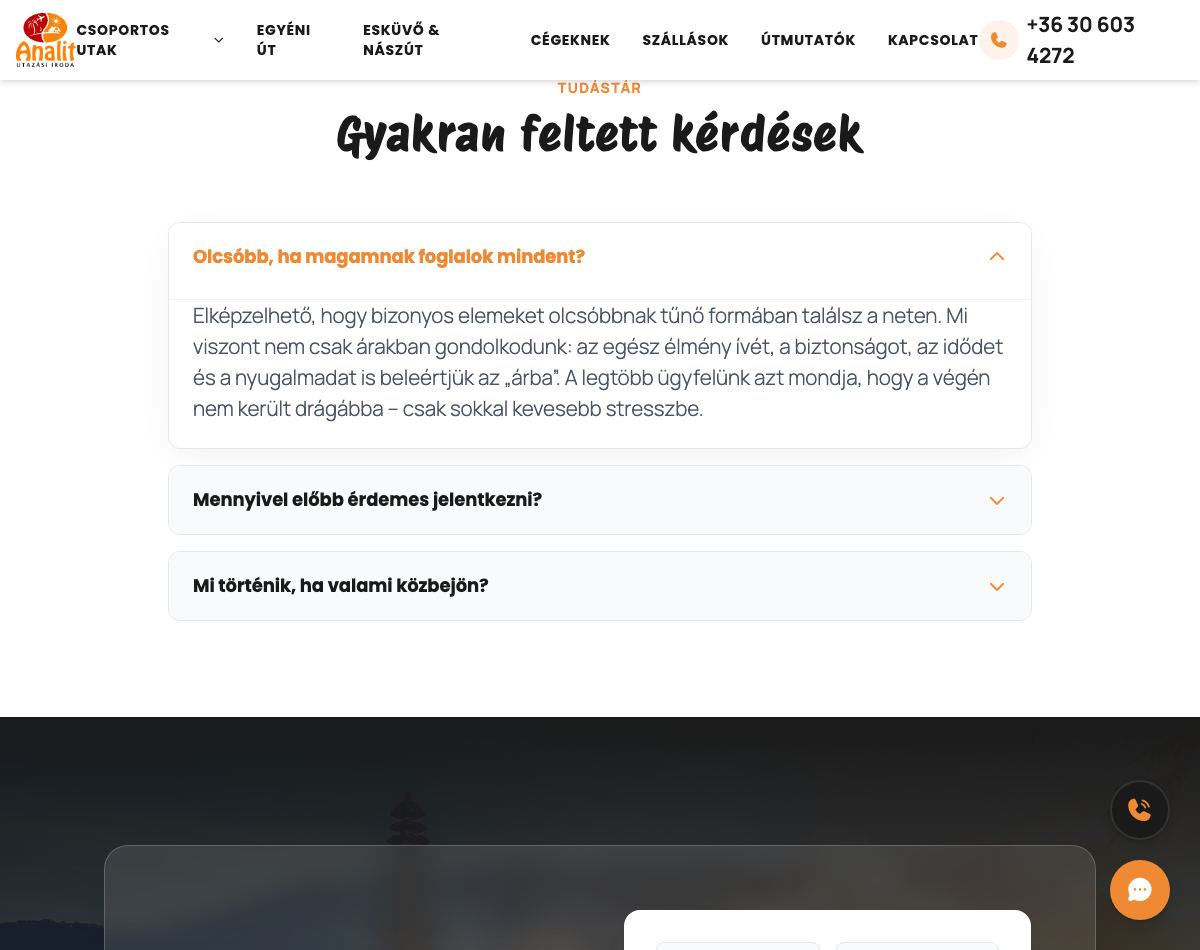
GYIK → válassz vagy adj hozzá kérdést
A GYIK menüpont alatt a cím a kérdés, alatta a „Válasz a kérdésre” mezőbe írjátok a választ.
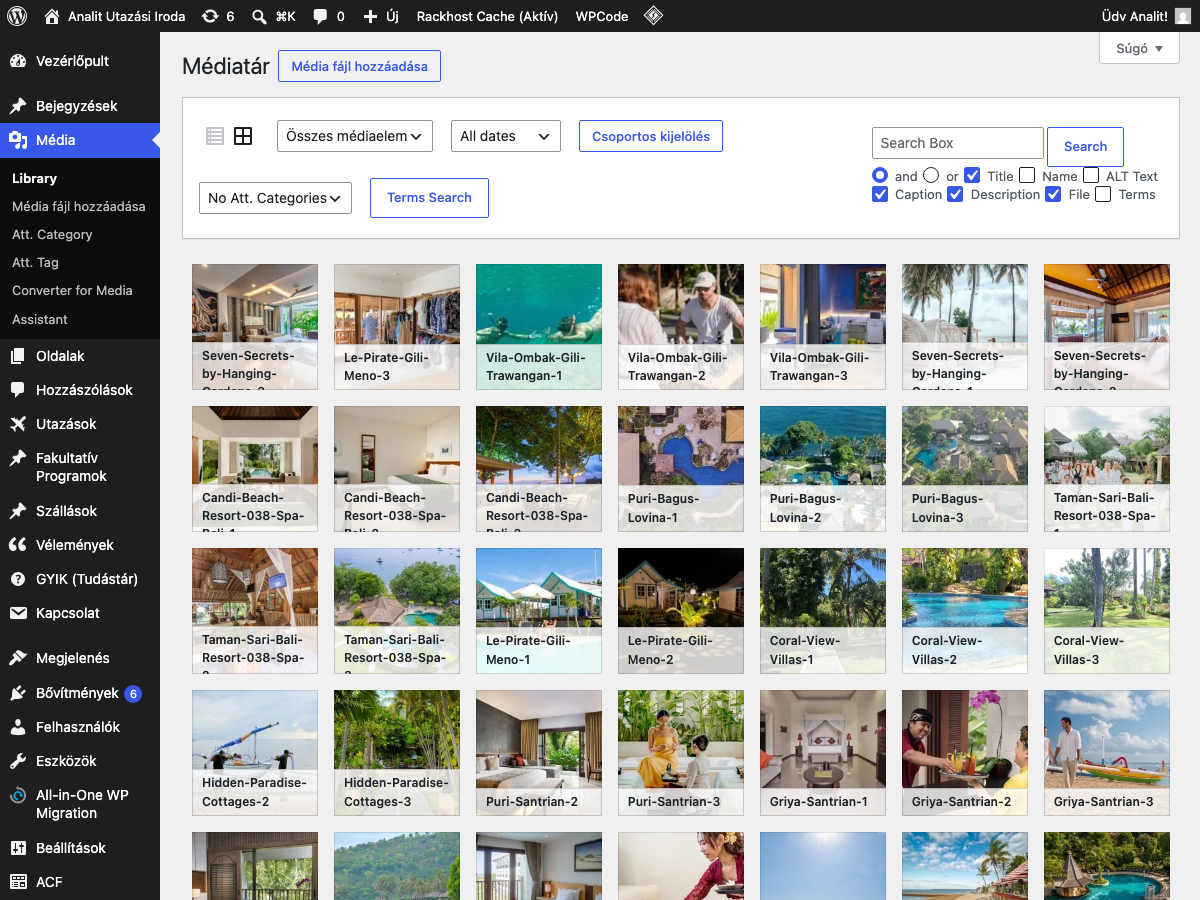
Média → új fájl
A Média menüpont alatt tölthettek fel új fájlokat. A jogi PDF-eket (pl. adatkezelési tájékoztató) az Adatkezelési oldalon cserélhetitek. részletes útmutató
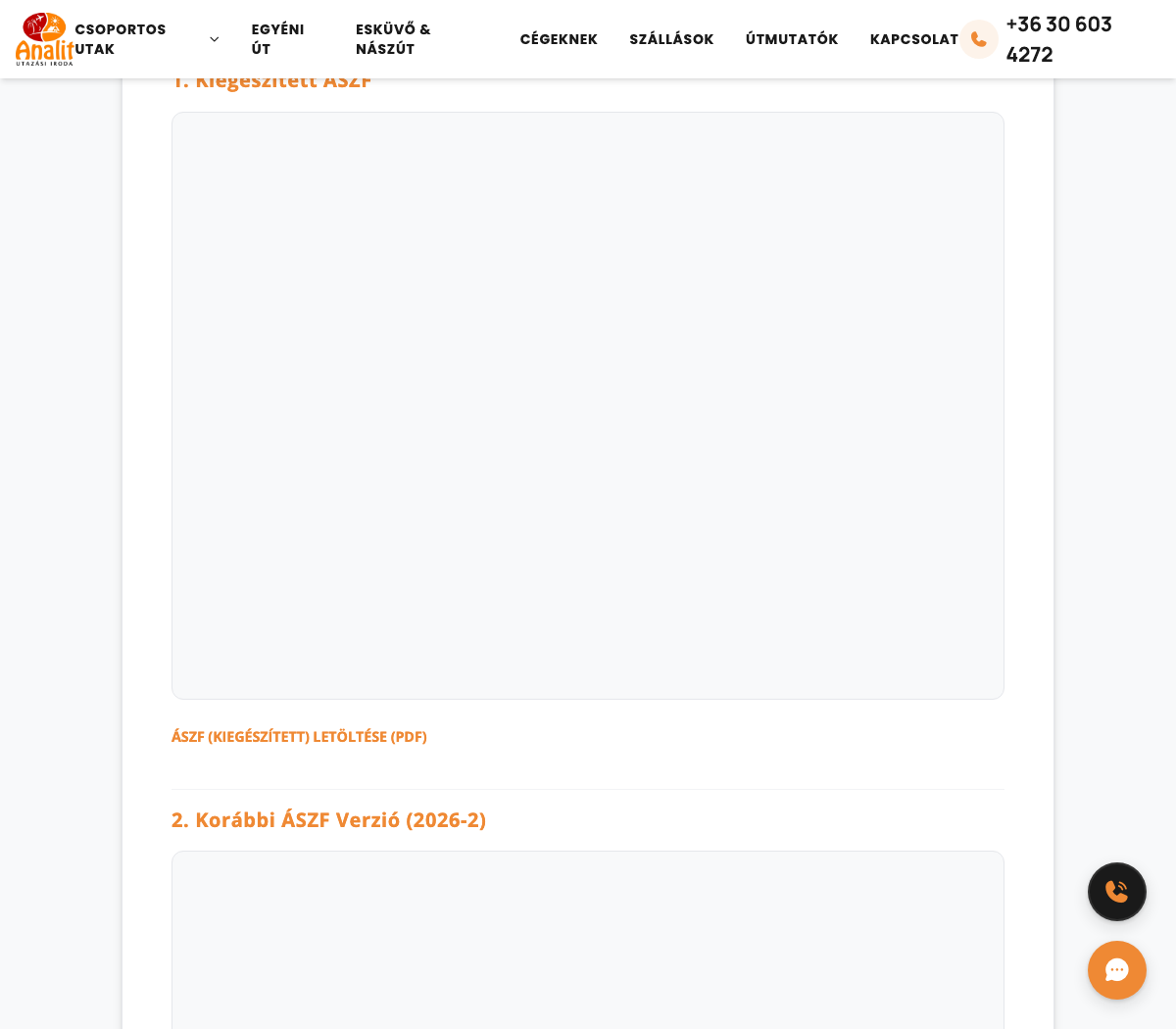
ÁSZF szerkesztése
-
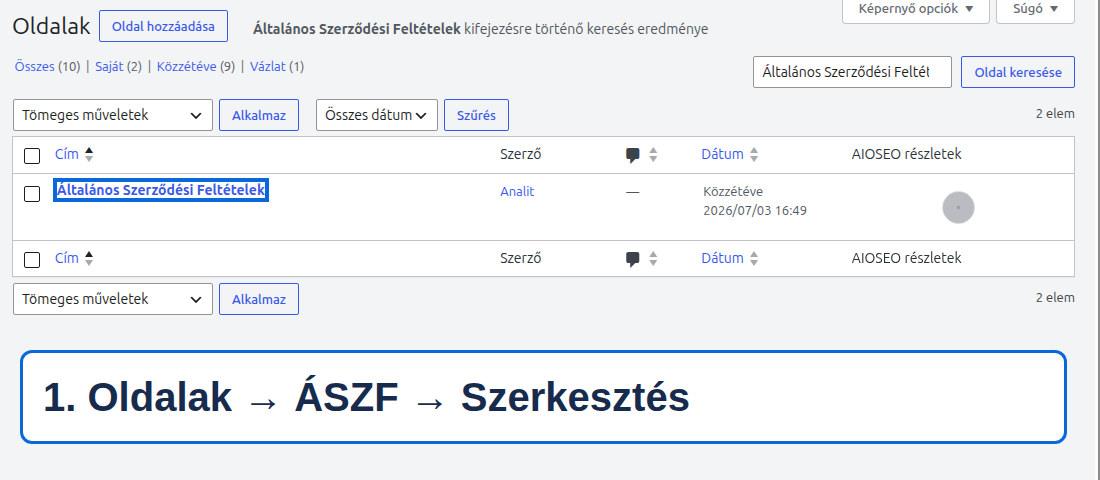
1Lépj be, nyisd meg az oldalt
Lépj be a https://balionline.hu/wp-login.php címen, majd válaszd az Oldalak → Általános Szerződési Feltételek → Szerkesztés lehetőséget.
 Kép megnyitása teljes méretben
-
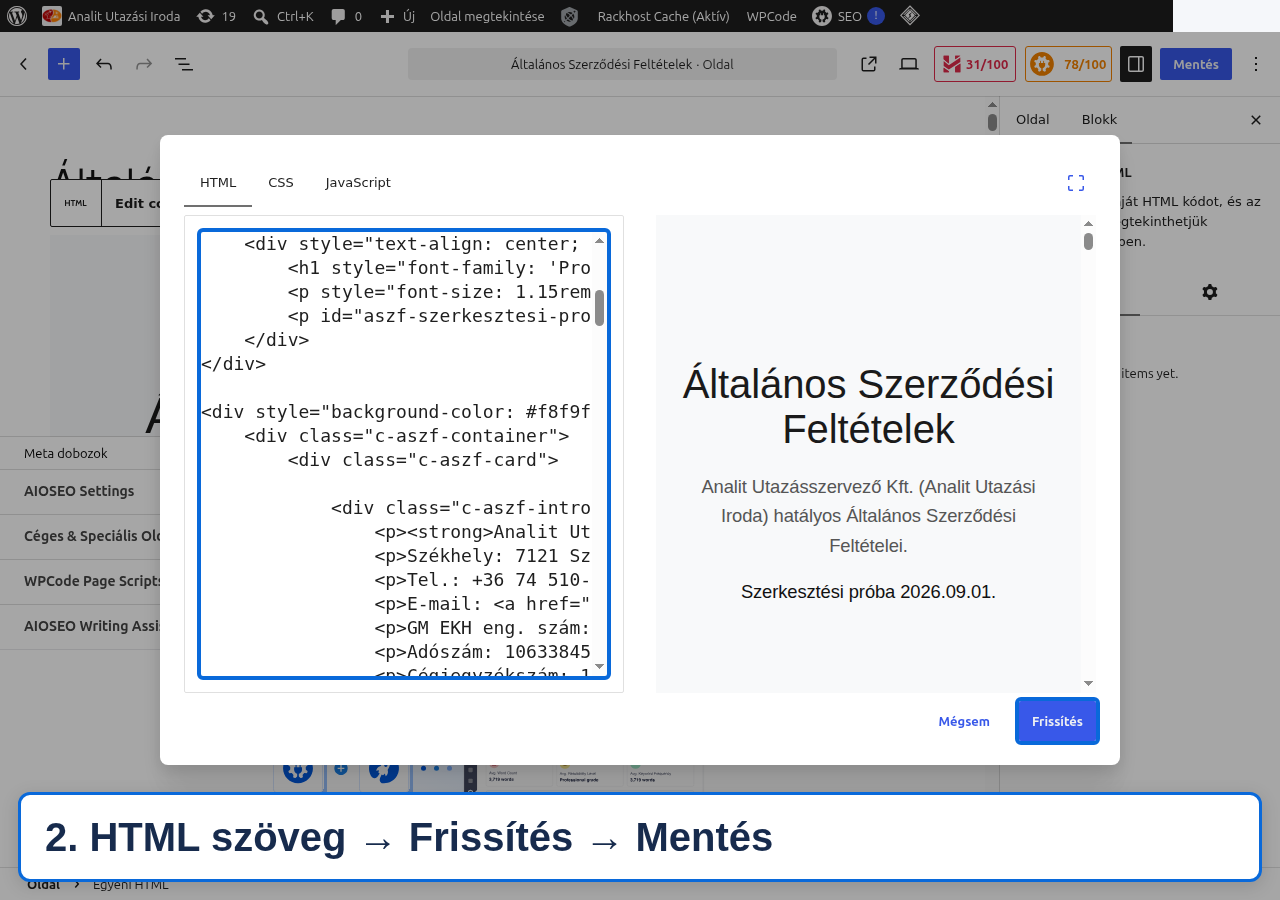
2Írd át közvetlenül a szöveget
Kattints a címre vagy a bekezdésre, majd írd át a szöveget. A főcím, a fejezetcím és az alcím külön H1, H2 és H3 blokk, a többi szöveg bekezdés. HTML-kódot nem kell megnyitnod.
 Kép megnyitása teljes méretben
-
3Formázd a listát, majd ments
Kattints egy listára. Az eszköztáron a Sorrend nélkül és a Rendezett gombbal választhatsz felsorolást vagy számozott listát. A felső Mentés gombbal tedd közzé a módosítást.
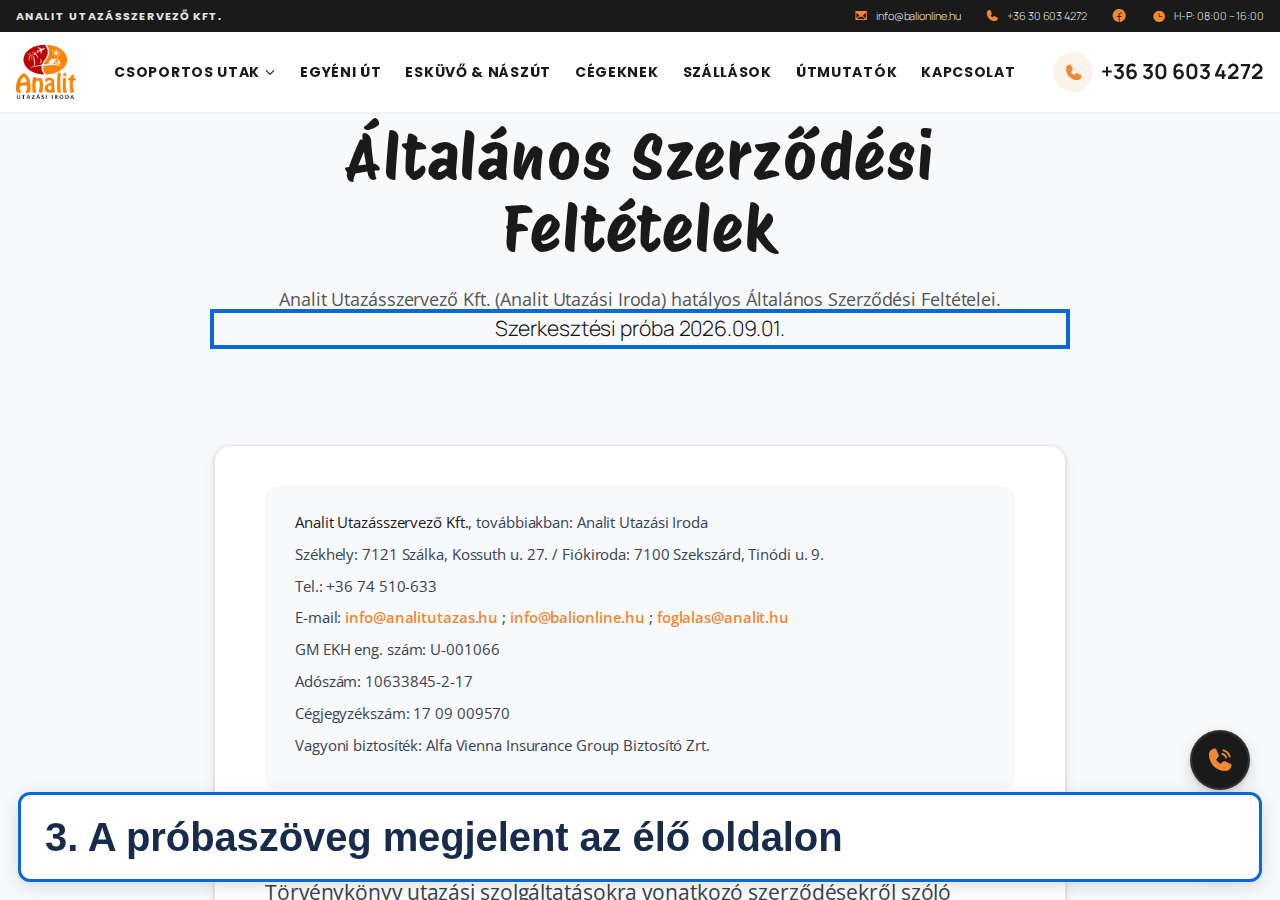 Kép megnyitása teljes méretben
-
4Ellenőrizd az éles oldalt
Nyisd meg az éles ÁSZF oldalt, töltsd újra, és ellenőrizd a módosított szöveget és a formázást.
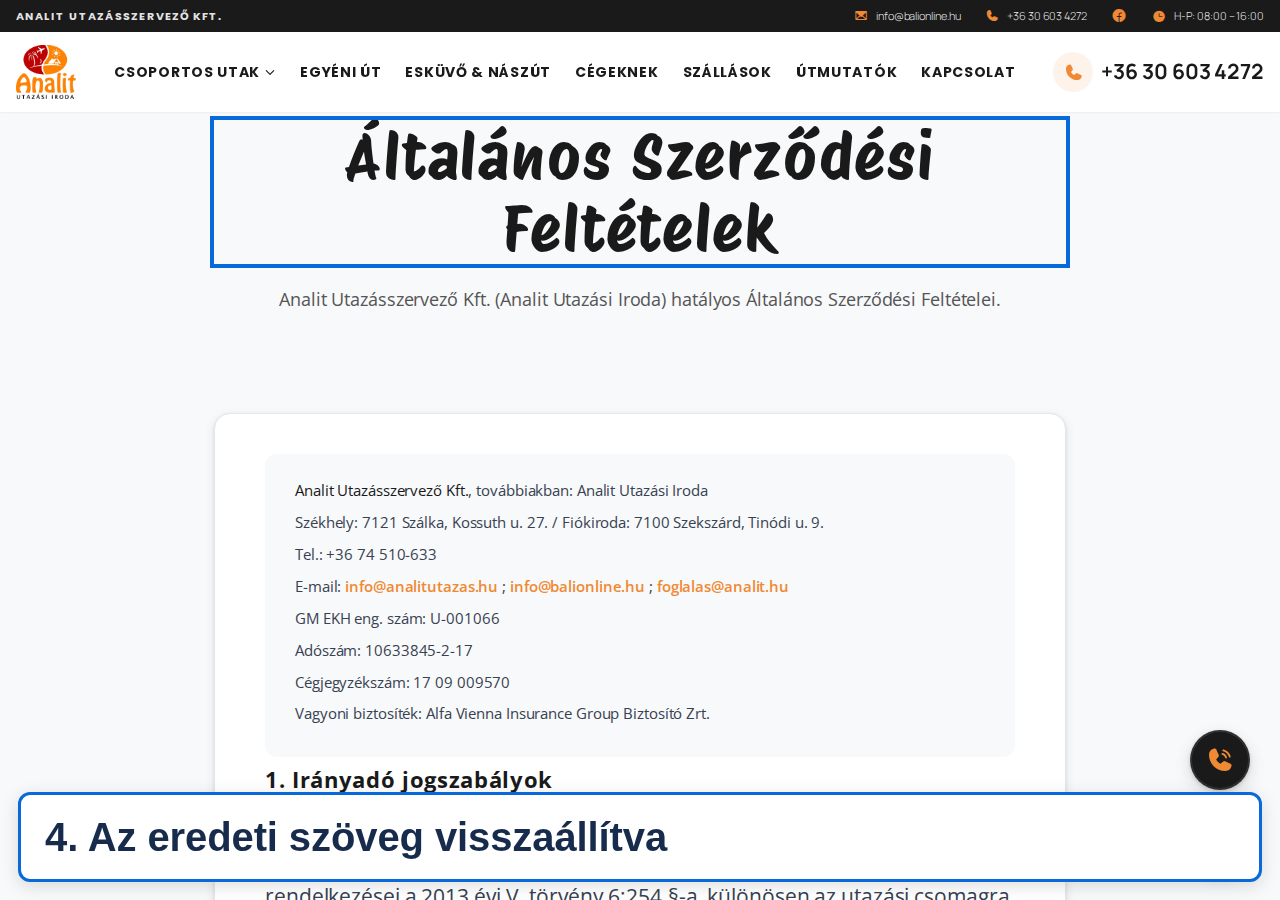 Kép megnyitása teljes méretben
Rész B — Szövegek a kódrészletekben
Code Snippets
A bal oldali menüben nyissátok meg a Code Snippets menüpontot: megjelenik a snippetek listája.
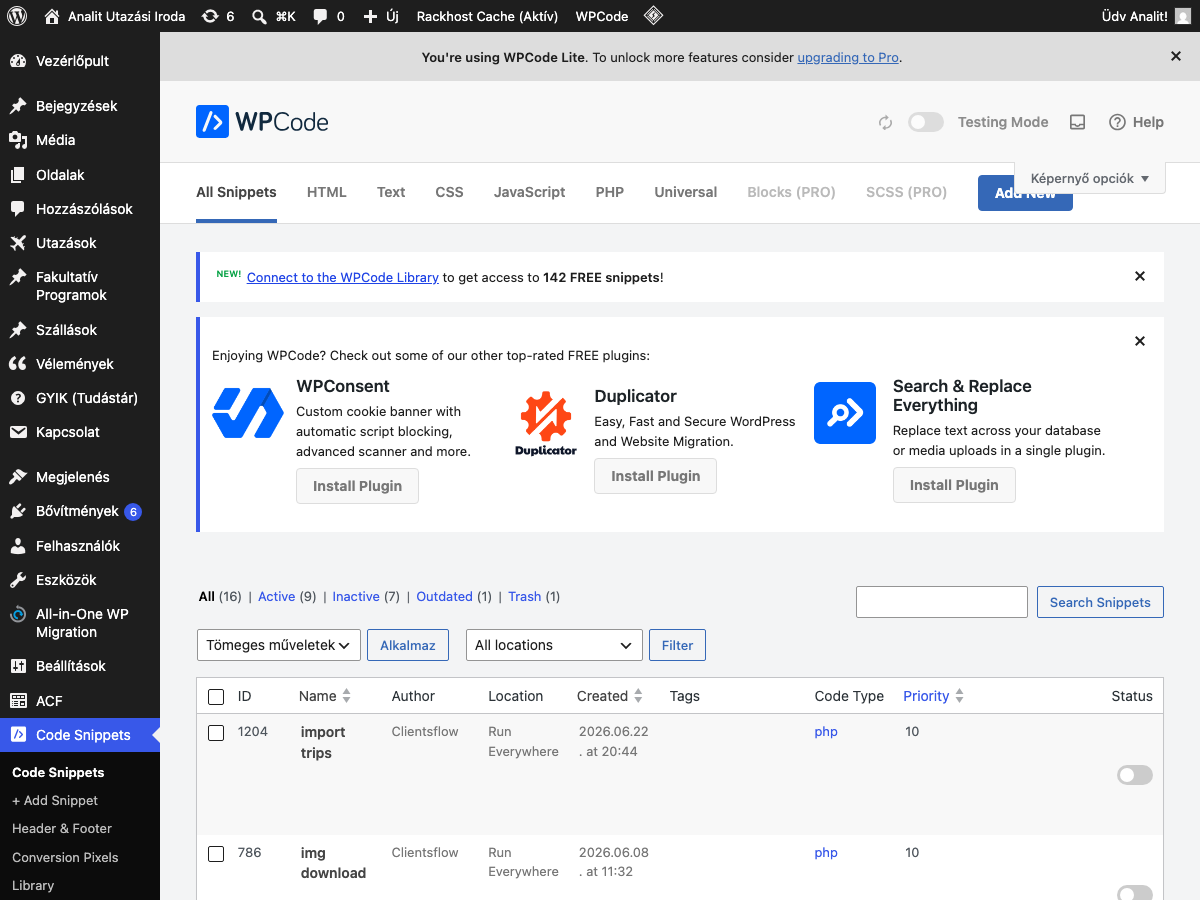
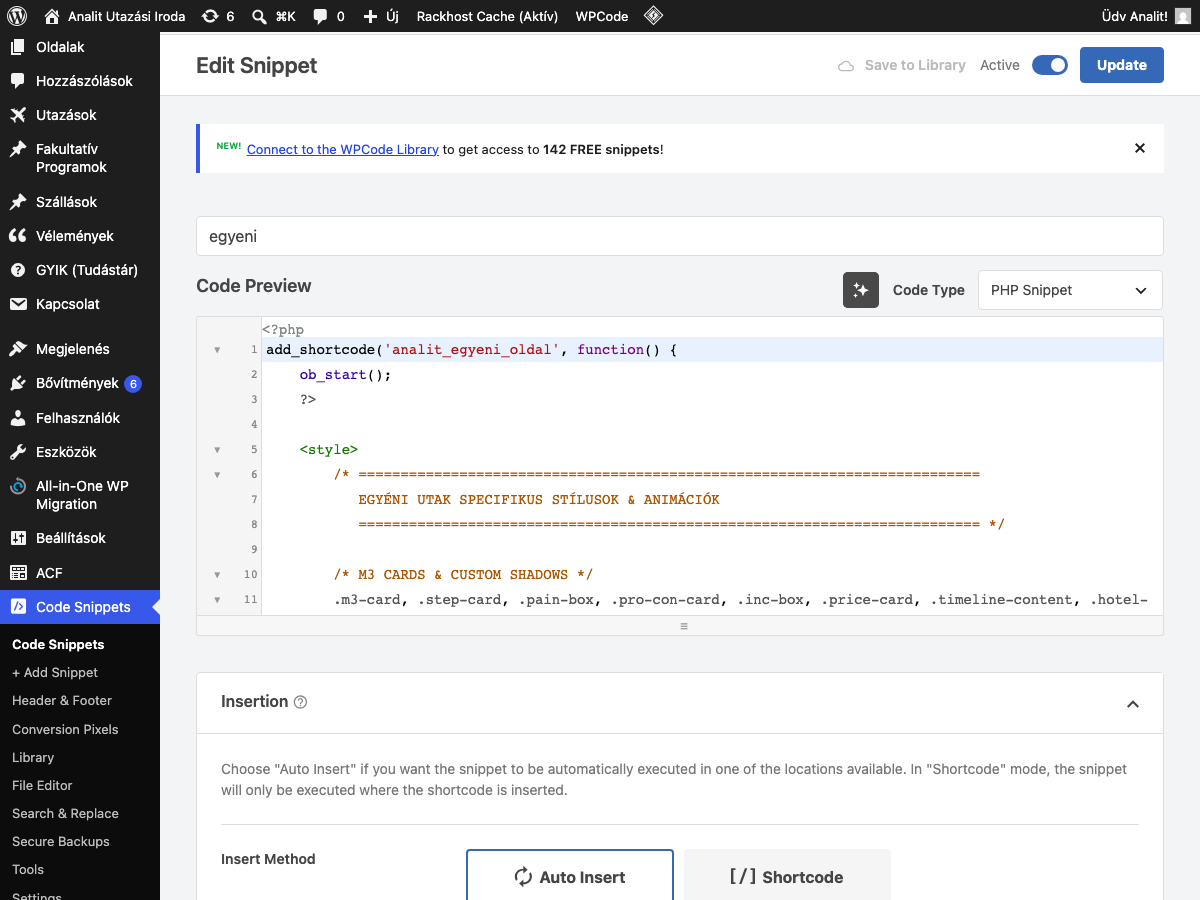
Nyissátok meg a megfelelő snippetet, keressétek meg a módosítandó szöveget (Ctrl+f), és írjátok át kizárólag a szöveget (az idézőjelek vagy a <...> tagek közötti részt), a kód szerkezetét ne. Mentés/Update gombra kell kattintani utána.
- Főoldal → a home snippet
- Esküvő oldal (árak, szövegek) → az eskuvo snippet
- Egyéni oldal → az egyéni snippet
- Céges utak oldal → a ceges snippet
- Csoportos utak gyűjtőoldal → a csoportos gyujto snippet
Rész C — Beérkező űrlapok
Az űrlap-kitöltések automatikusan bekerülnek a lead-táblázatba — ugyanoda, ahova a Facebook-leadek —, és e-mailben megérkeznek a foglalas@analit.hu címre.
Részletes útmutatók 10 db
A leggyakoribb, önállóan elvégezhető feladatokhoz külön, lépésről lépésre útmutatót készítettünk.